Настройка изображения камеры – необходимый шаг для получения качественных резких и нормально проэкспонированных изображений. При неправильных установках снимки с камеры TOPODRONE Р61 могут быть непригодными для дальнейшей фотограмметрической пост-обработки. Конечные параметры всегда индивидуальны, так как зависят от текущих условий освещения, скорости и высоты полета дрона.
Выполнить настройку изображения камеры можно в ПО DJI Pilot2 для мобильных устройств под управлением ОС Android. Для этого установите на мобильное устройство приложение из магазина Play Market или через .APK файл с официального сайта производителя. Далее – подключите мобильное устройство к пульту ДУ, включите дрон и запустите ПО DJI Pilot, выбрав его «постоянным» (использовать всегда для этого устройства) или «однократным» (использовать только сейчас) для данного устройства.
В случае выбора ПО DJI Pilot «постоянным» для возможности использования другого ПО (например UgCS for DJI), потребуется сбросить настройки по умолчанию для приложений. Для этого перейдите в меню мобильного устройства: Меню / Настройки / Приложения / DJI Pilot / Параметры по умолчанию / Использование по умолчанию / Сбросить значения по умолчанию.
После запуска ПО DJI Pilot2, в левом нижнем углу появится надпись, соответствующая названию используемой модели дрона и ниже – иконка камеры с подвесом «TOPODRONE». Если подключение прошло успешно, появится изображение с камеры в режиме реального времени. Ниже приведены скриншоты настройки камеры TOPODRONE Р61
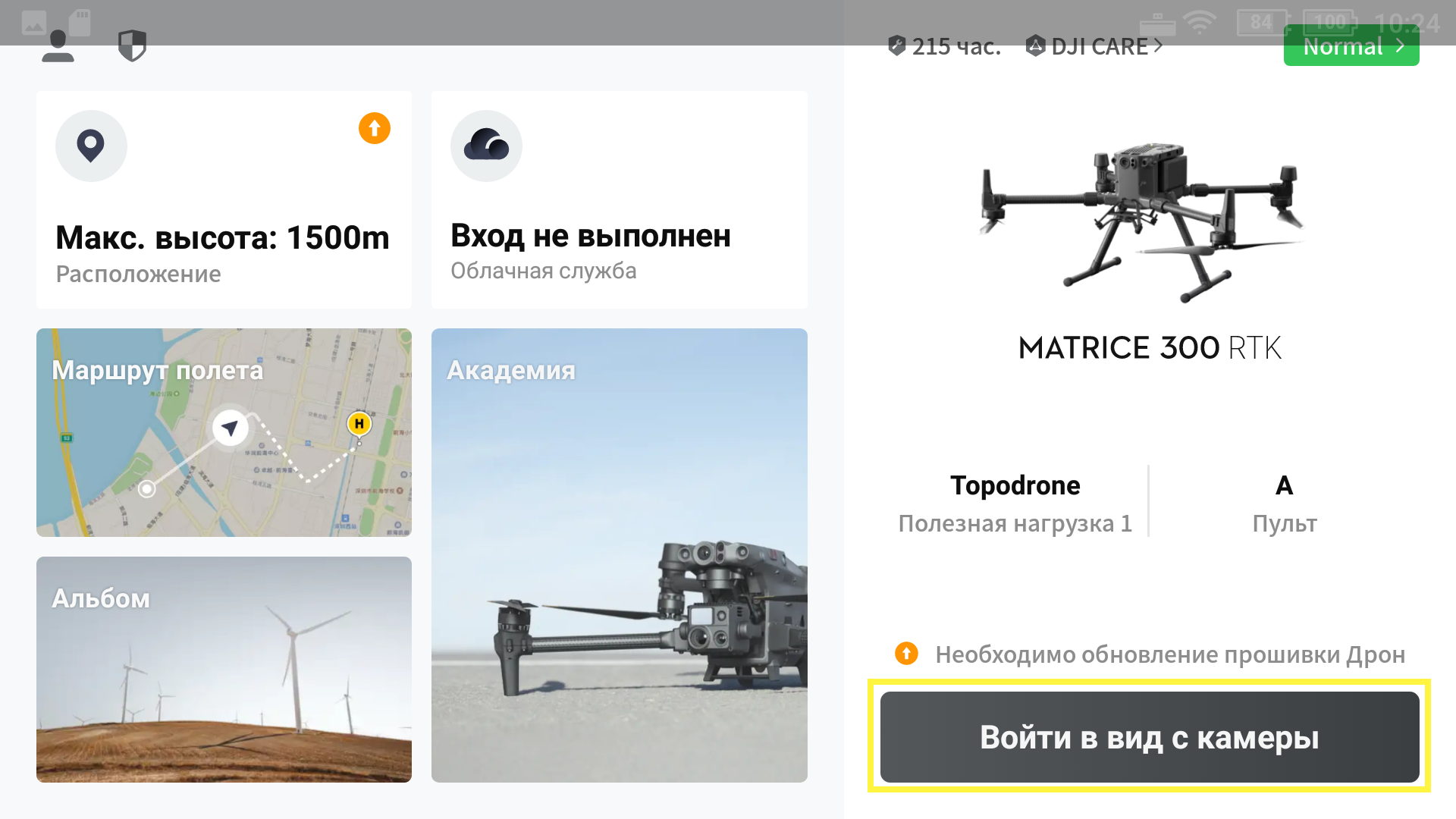 | Шаг 1. Запустите ПО DJI Pilot2. Убедитесь, что ПО распознало тип дрона (пример – DJI M300 RTK) и полезной нагрузки (Topodrone) Шаг 2. Выберите раздел «Войти в вид с камеры», далее откроется окно "Подготовка к полету", после закрытия этого окна отобразится вид с камеры Topodrone P61 Шаг 3. Убедитесь, что с камеры идет видеопоток данных в режиме реального времени. | |
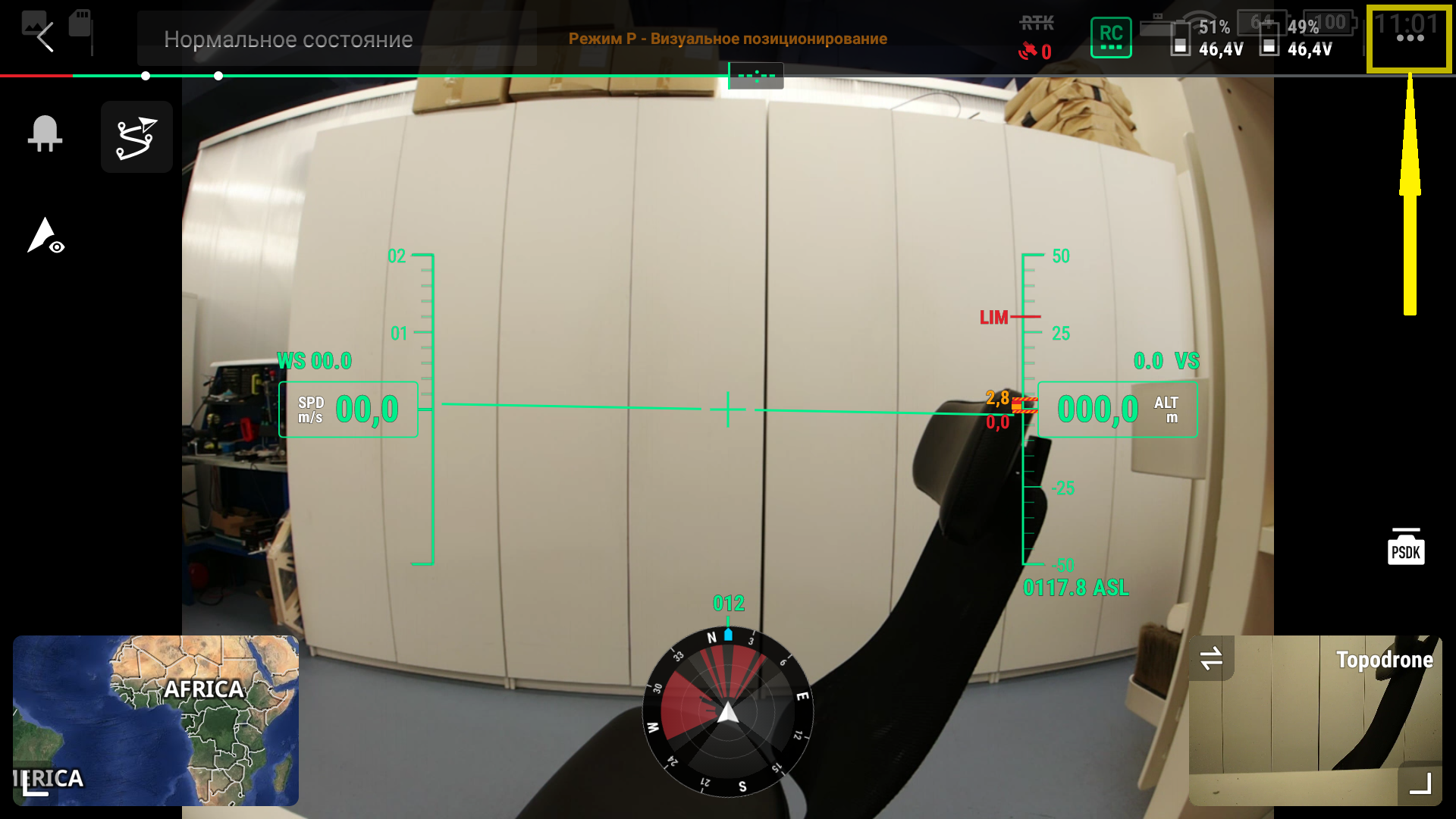 | 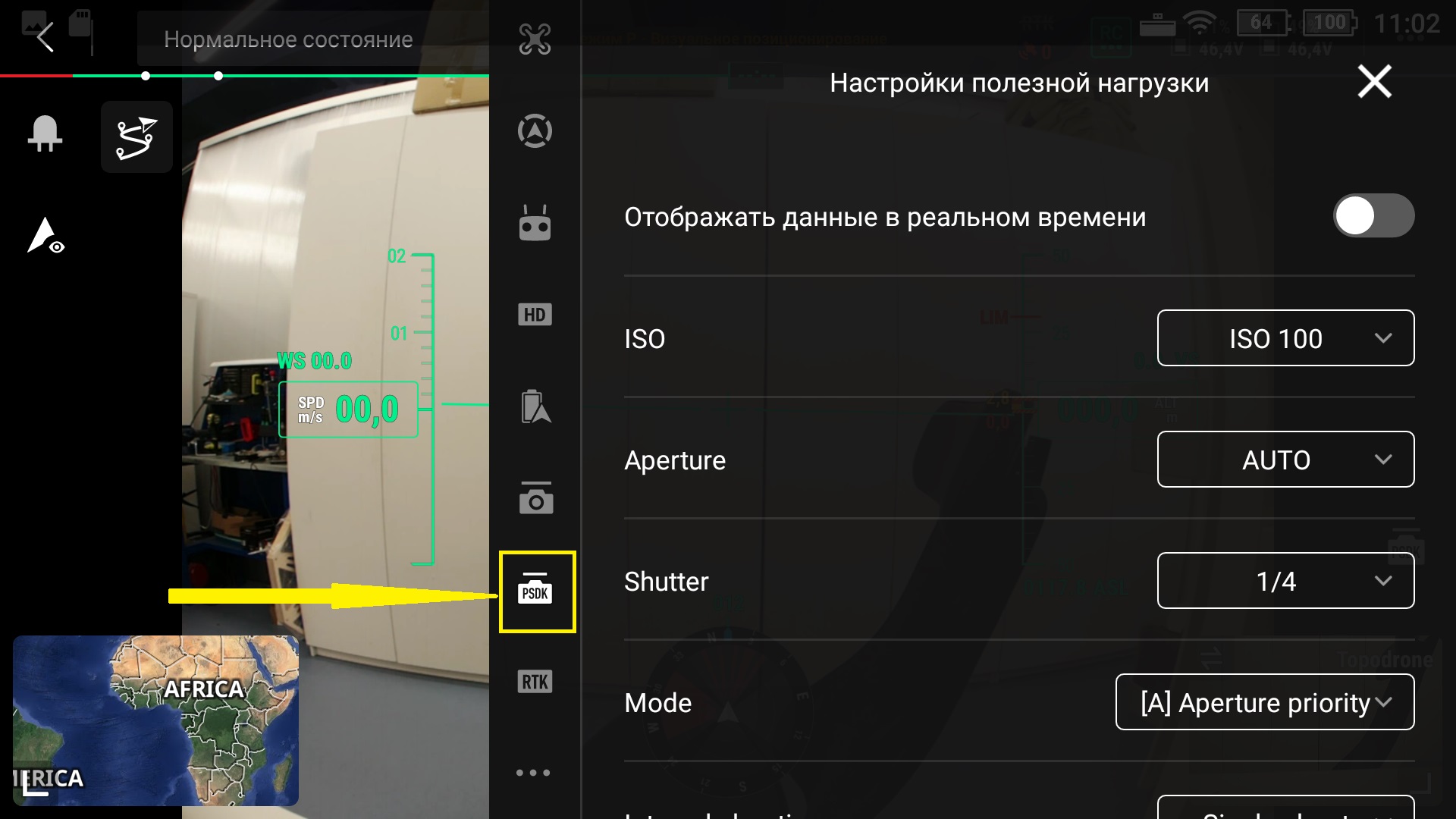 | |
| Шаг 4. Откройте меню настроек камеры, нажав по кнопке «Три точки». | Шаг 5. Откроется меню полезной нагрузки камеры TOPODRONE Р61 | |
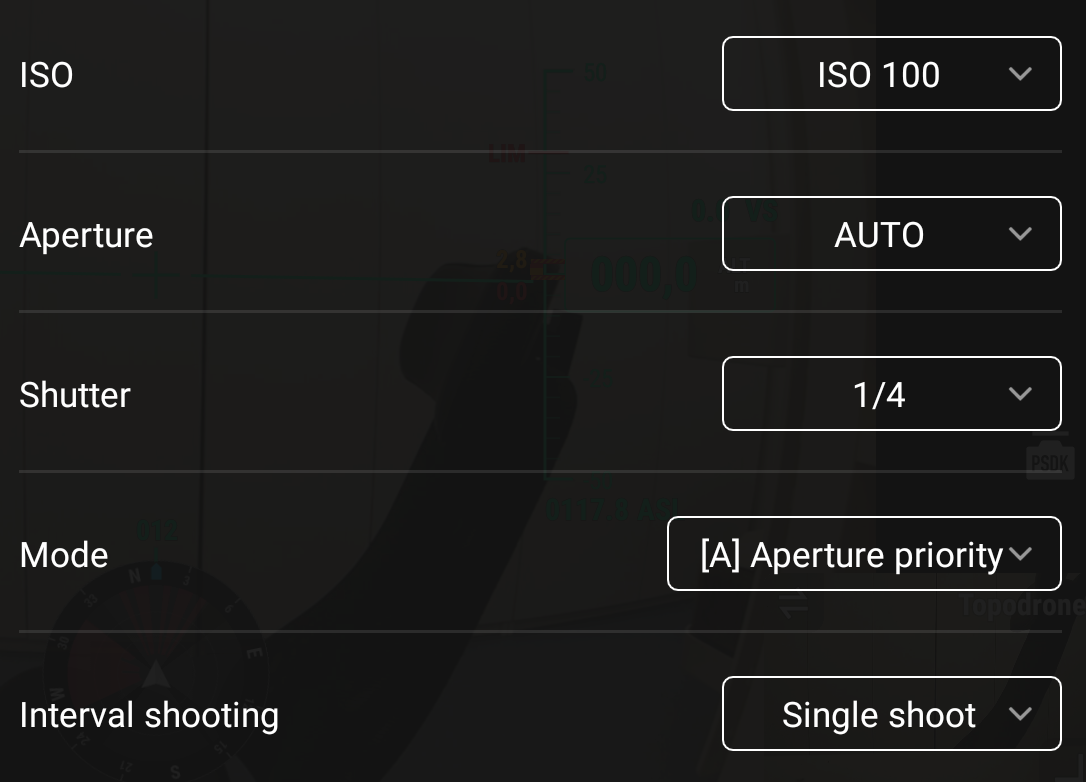 | 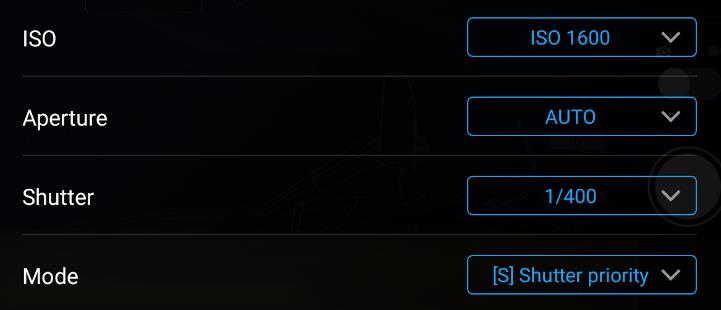 | |
| Шаг 6. Настройте 4 основные параметра изображения: Светочувствительность, Апертуру, Диафрагму и режим съемки. | Шаг. 7 | |
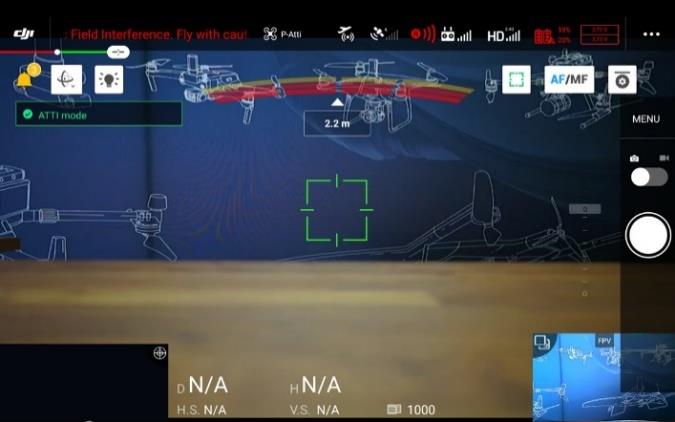 |  |  |
| Шаг 8. Закройте меню и в режиме AF (автофокусировки) выполните фокусировку изображения тапом по середине экрана. Рекомендуется выполнять данный шаг в полете по земле с рабочей высоты миссии. | Шаг 9. Измените тип фокусировки с AF на MF.В этом случае все сделанные TOPODRONE Р61 фотографии будут иметь одинаковое значение фокуса. Это важно для корректной фотограмметрической постобработки | |
Далее приведены рекомендации по различным пунктам меню в соответствии с типом освещения для высоты полета в 120 метров.
| Параметр | Рекомендуемые значение | Ясная погода, освещение хорошее | Равномерная облачность, освещение среднее | Тучи, пасмурная погода, освещение слабое |
| Mode | Sutter Priority (S) | |||
| ISO | 100-800 | 100-200 | 200-400 | 400-800 |
| Aperture | Auto | Auto | Auto | Auto |
| Shutter | 1/2000 – 1/400 | 1/2000 – 1/1250 | 1/1250 – 1/ 800 | 1/800 – 1/400* |
При значениях параметра «Shutter» ниже 1/800 рекомендуется снижать скорость дрона таким образом, чтобы за время срабатывания затвора дрон пролетал не более 2 см. Это легко вычислить, зная скорость дрона в метрах в секунду. Например, для скорости 8 метров в секунду (800 см в секунду) при затворе в 1/400 секунды, смещение дрона в процессе работы затвора составит те самые 2 см. Таким образом, скорость 8 м/с максимальная для данного значения затвора.
Настройка профиля камеры в ПО DJI Pilot 2
Для корректного расчета боковых и фронтальных перекрытий между снимками при выполнении АФС, программе-планировщику маршрутов необходимо точно знать параметры камеры. Чтобы создать профиль TOPODRONE Р61 в ПО DJI Pilot2 необходимо выполнить следующие действия:
1) Открыть ПО DJI Pilot2 на мобильном устройстве. Подключать мобильное устройство к дрону не обязательно.
2) Выбрать раздел «Mission flight».
3) Создать новую миссию, выбрав «Create a mission» с типом «Mapping».
4) Найти на карте любое место для съемки, тапнуть по экрану однократно.
5) Далее в появившемся справа меню настроек параметров полета найти поле «Camera».
6) Выбрать из выпадающего списка «Custom Camera».
7) После появится меню параметров новой камеры, вписать в поля следующие значения:
- Name: TOPODRONE Р61
- Sensor Width (mm): 35,7
- Sensor Height (mm): 23,8
- Image Width (Pixels): 9504
- Image Height (Pixels): 6336
- Focal Length (mm): 24
- Min interval time (s): 1
- Нажать кнопку «Save»
8) Далее – использовать созданный профиль камеры для проектирования миссий для АФС, задавая соответствующие % фронтальных и боковых перекрытий.
9) В процессе выполнения миссии камера будет выполнять фотографирование по команде с дрона в соответствии со значением % фронтальных перекрытий. Управление затвором камеры во время площадных и линейных миссий осуществляется в автоматическом режиме.
Настройка профиля TOPODRONE Camera 61 PPK в ПО UgCS Expert
| ПО UgCS Expert среди прочих уникальных особенностей позволяет выполнять полет с огибанием рельефа и позволяет отображать несколько маршрутов на едином рабочем пространстве. Эти достоинства делают данное ПО незаменимым при выполнении большого объема работ или при планировании полетов в сложных условиях. Для корректной работы ПО UgCS Expert рекомендуется выполнить настройку параметров профиля дрона и параметров полезной нагрузки. 1. Нажмите «Меню» / «Главное меню» / «Профили» / «Название модели дрона» / «Правка» 2. Далее в разделе «Маршрутные ограничения» измените выделенные параметры на значения, показанные на рисунке: | 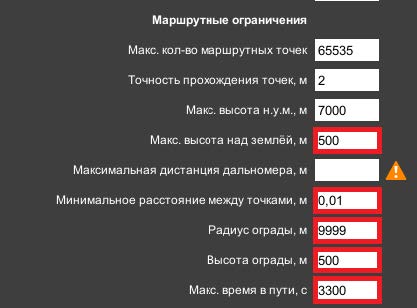 |
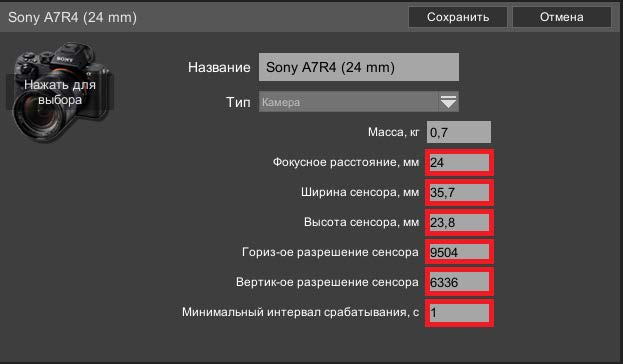 | 3. Нажать кнопку «Сохранить» 4. Перейти в раздел «Нагрузки» 5. Далее найти любую камеру, например Sony A7R4 (24 mm), выбрать её и нажать «правка» 6. Измените выделенные параметры на значения, показанные на рисунке: |
Ввиду того, что настройка изображения камеры возможна только в ПО DJI Pilot2, рекомендуется использование ПО в следующем порядке:
1) DJI Pilot2 для настройки изображения камеры и фокусировки
2) UgCS for DJI для загрузки маршрута на дрон и его запуск
3) DJI Pilot2 для дальнейшего контроля полета и коррекции настроек изображения
Переключаться между этими ПО можно в соответствии с возможностями и настройками используемого мобильного телефона. На некоторых моделях для упрощения перехода из одного приложения в другое рекомендуется закрывать все приложения быстрой командой и переподключать кабель, соединяющий его с пультом управления. Для выхода из приложения на пульте ДУ DJI Smart Controller достаточно нажать 2 раза на механическую кнопку «Назад», располагающуюся слева наверху от дисплея.