В некоторых случаях количество фотографий не соответствует количеству временных меток, собранных при аэрофотосъемке. Для решения этой проблемы в программе TOPODRONE Post Processing предусмотрен алгоритм ручного сопоставления фотографий и временных меток.
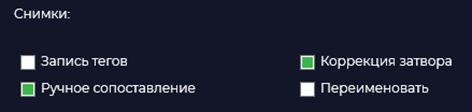
Чтобы активировать этот режим, необходимо в настройках аэрофотосъемки поставить галочку "Ручное сопоставление".
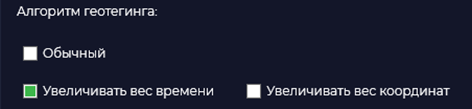
На вкладке "Алгоритм геотегинга" находятся параметры, которые помогают программе совместить фотографии и метки в случае несоответствия количества. Существует три варианта сопоставления:
- Обычный: совмещение происходит по порядку сделанных фотографий.
- Увеличивать вес времени: совмещение происходит по времени создания фотографий и меток.
- Увеличивать вес координат: совмещение происходит по навигационным координатам, содержащимся в тегах фотографий, и высокоточным координатам меток, полученным в результате постобработки.
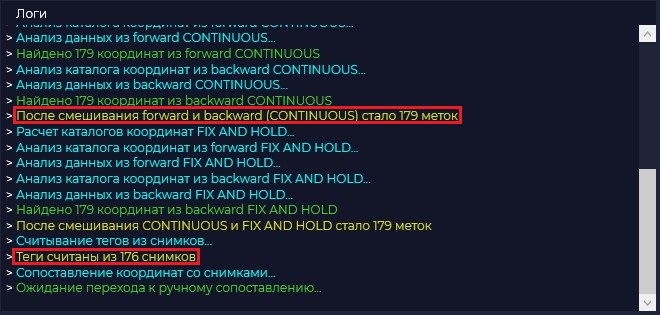
Во время обработки программа выводит информацию о количестве временных меток и количестве снимков в окне "Логи".
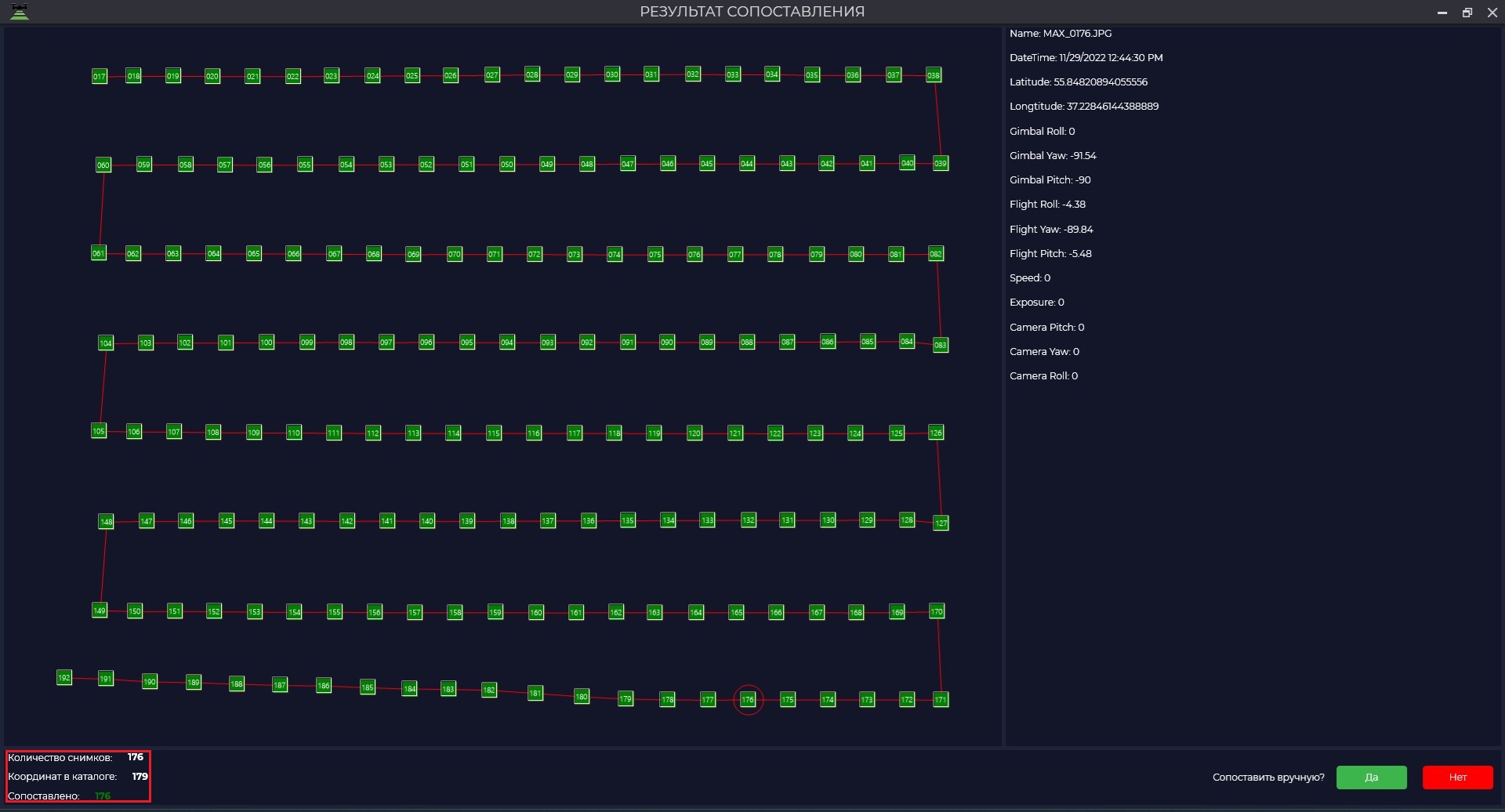
Если количество меток и снимков не совпадает, то появляется дополнительное окно с информацией о количестве снимков, координатах в каталоге и количестве сопоставлений.Если вам нужно выполнить ручное сопоставление, то на вопрос программы "Сопоставить вручную?" необходимо ответить "Да".
Далее в следующем окне левая часть содержит информацию о фотографиях, а правая - о координатах. Верхняя часть данных представлена в табличном виде, нижняя - в графическом.
Если ваш набор данных не имеет навигационных координат, то левая часть окна останется пустой.
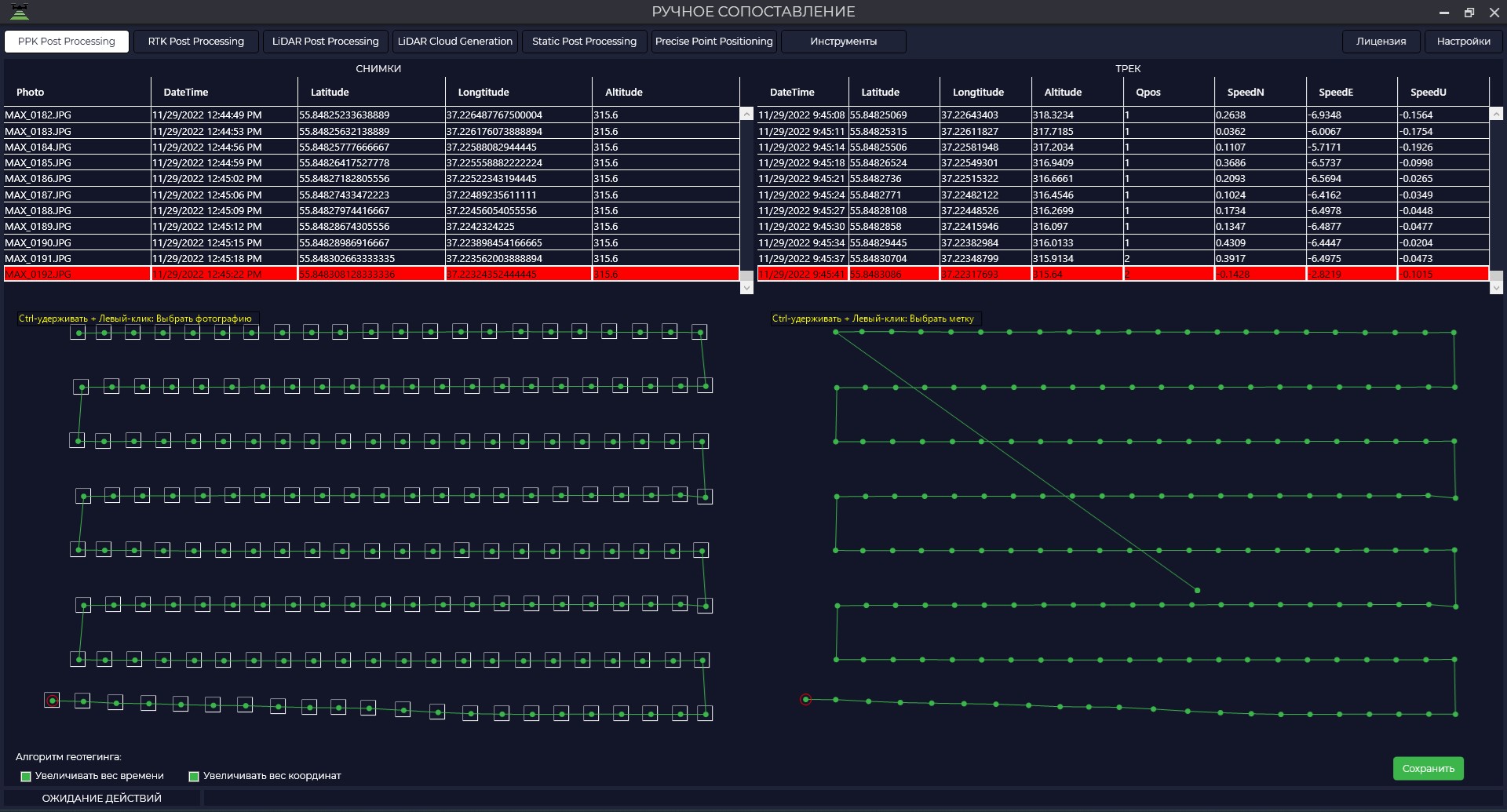
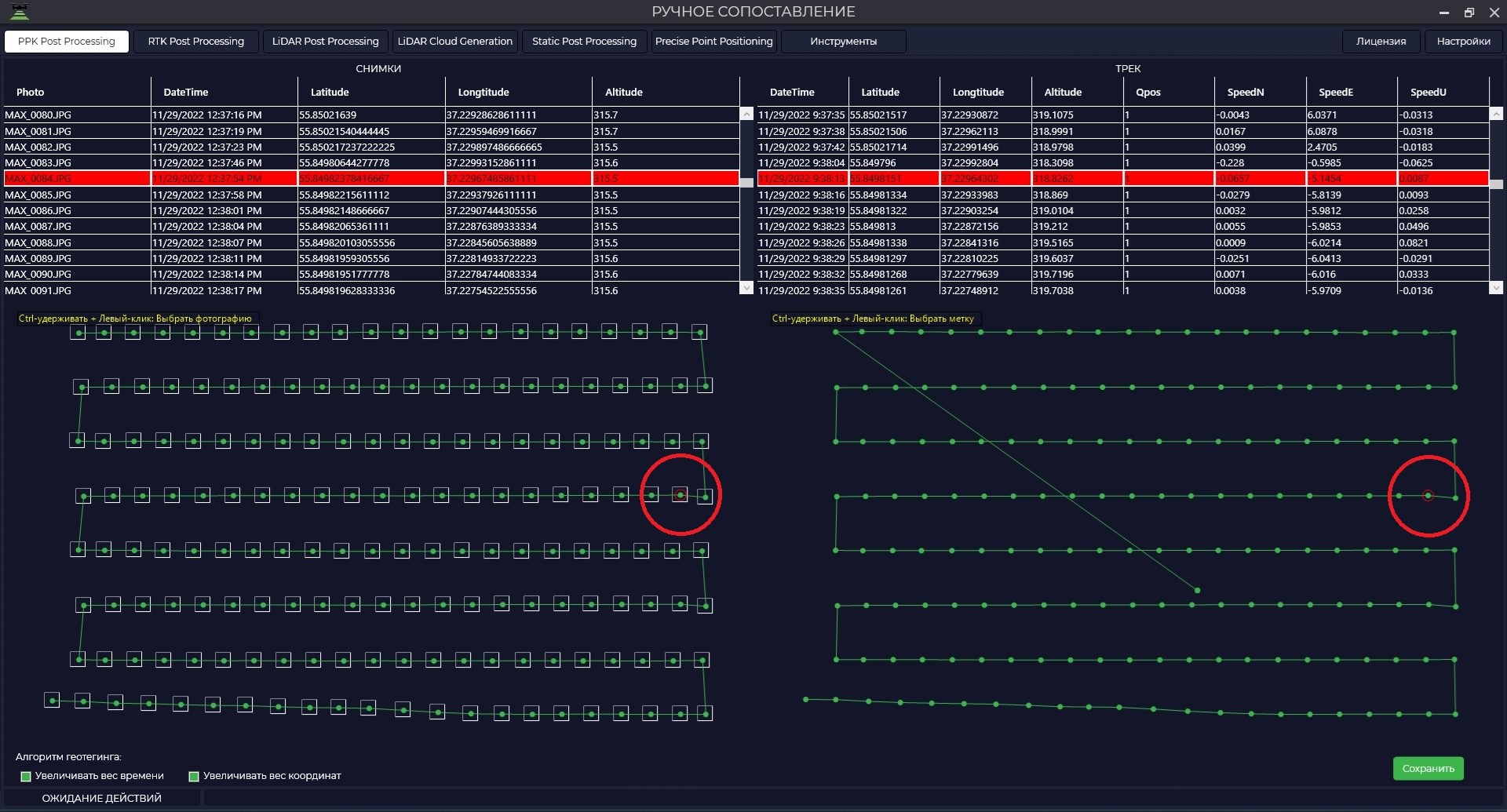
Чтобы выполнить сопоставление, необходимо с зажатой клавишей CTRL выбрать левой кнопкой мыши какую-либо фотографию и соответствующую ей метку, а затем нажать кнопку "Сохранить".
Если сопоставление выполнено успешно, то на вопрос программы "Сопоставить вручную?" необходимо ответить "Нет".
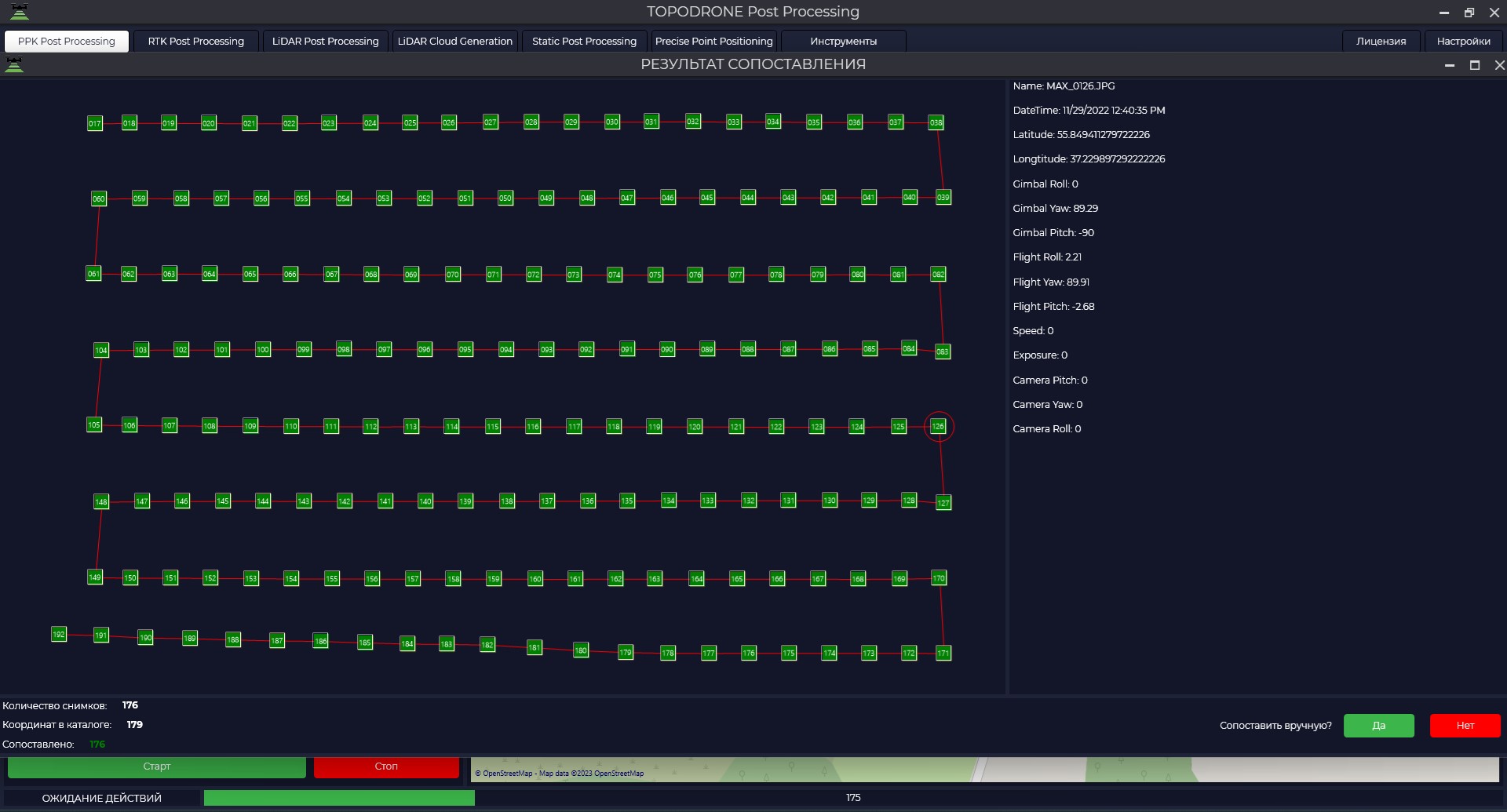
Программа сформирует каталог центров фотографий, и можно будет переходить к фотограмметрической обработке.