Создание нового проекта
Этот пункт описан выше.
Импорт GCP
Этот пункт описан выше.
Обработка данных
Цель пошаговой обработки - предоставить пользователю возможность выбора соответствующих этапов обработки в зависимости от задач.
Создание облака точек
Активируйте проект, нажмите кнопку 'Creat Map', задайте параметры, нажмите кнопку OK для начала расчета. Способы задания параметров приведены в предыдущем этапе.
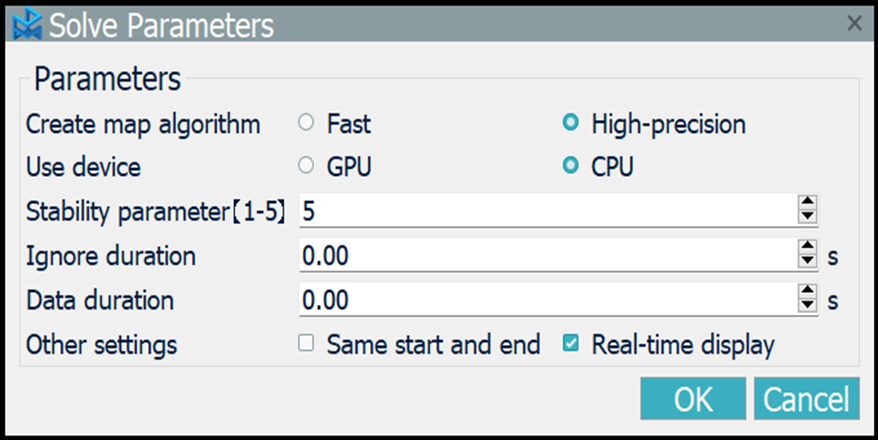
Создание облака точек
Ориентация
Эта функция преобразует облако точек в абсолютную систему координат, в которой находятся контрольные точки. Преобразование координат выполняется в облаке точек при условии соответствия порядка и количества точек GCP и точек совмещения.
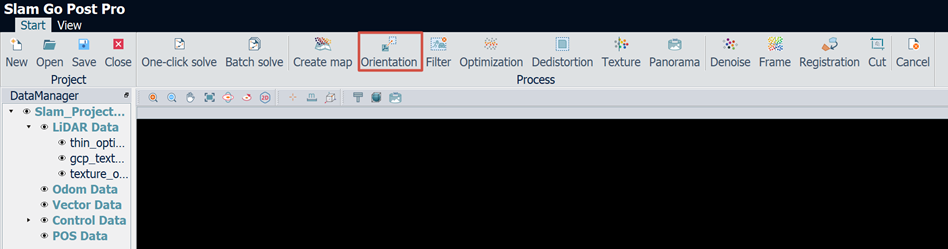
Ориентация
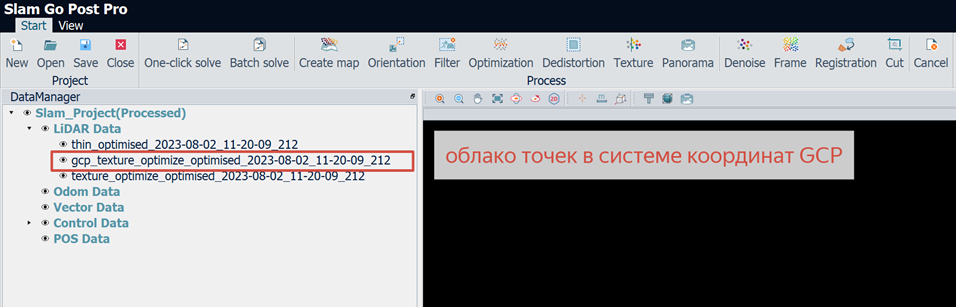
Результат ориентации по GCP
Фильтр
Фильтр используется для удаления движущихся объектов в исходном облаке точек. Нажмите кнопку 'Filter' и выберите данные для фильтрации.
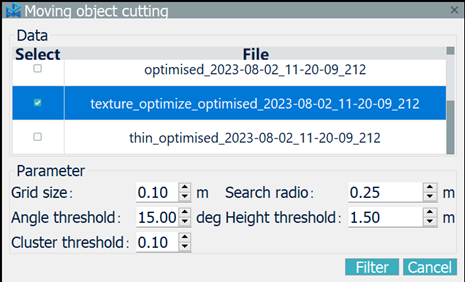
Фильтр
Смысл параметров фильтра представлен следующим образом:
Grid size: Размер ячейки фильтра, единица измерения - метр, на которые делятся данные облака точек, по умолчанию 0.1м.
Search radio: Размер диапазона, используемого для поиска кластеризации
Angle threshold: Если угол вектора нормали между двумя соседними точками меньше установленного порогового значения, тогда эти точки будут использованы при генерации поверхностного объекта.
Height threshold: Высота точки до центра обнаружения, при этом точки, превышающие этот порог, не участвуют в расчете
Cluster threshold: Если процент точек после кластеризации, участвующих в подсчете баллов, больше этого значения, то объект считается неподвижным.
Облака точек с префиксом 'filter' - это отфильтрованный результат.
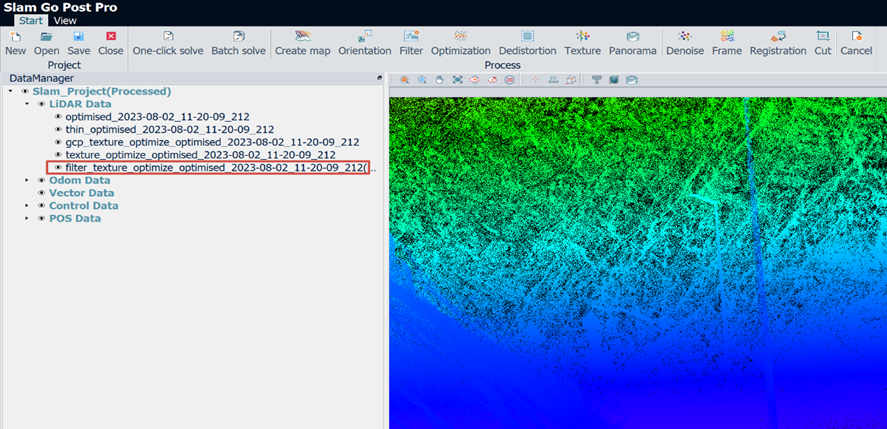
Отфильтрованный результат
Оптимизация
Эта функция оптимизирует и сглаживает исходное облако точек для уменьшения толщины и повышения точности облака точек.
Выберите инструмент 'Optimization' и данные, которые необходимо оптимизировать. Пользователь выбирает результат фильтрации для оптимизации. Облака точек с префиксом 'optimize' в DataManager являются результатом оптимизации.
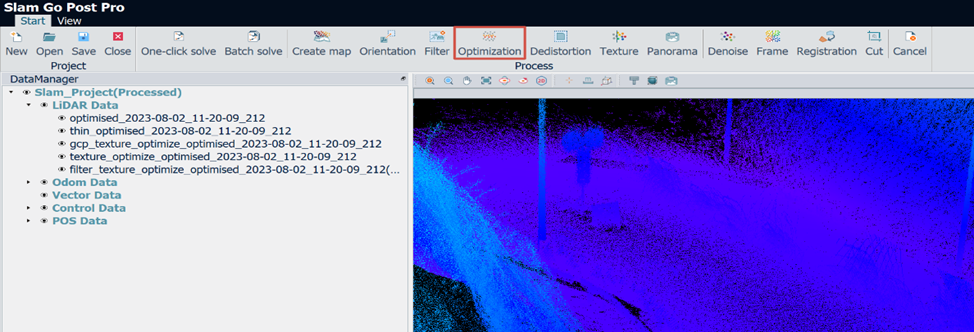
Оптимизация
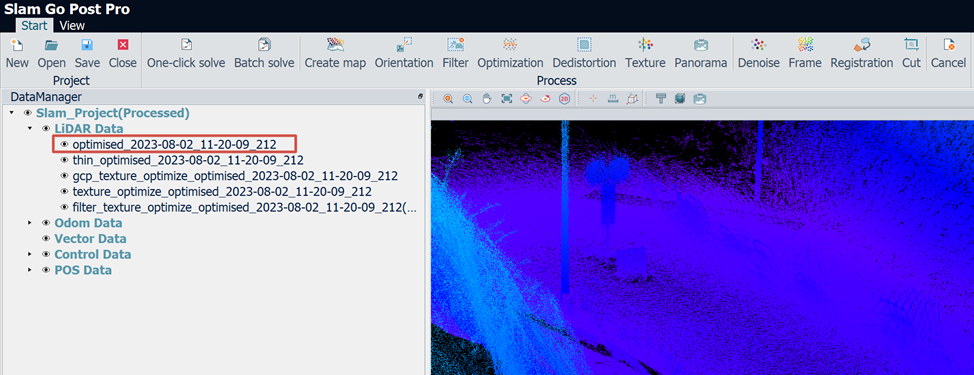
Результат оптимизации
Искажение
Эта функция предназначена для удаления искажений с изображения, и этот этап необходим для последующего раскрашивания облака точек и создания панорам. Одно неискаженное изображение сохраняется в папке с именем dimage.
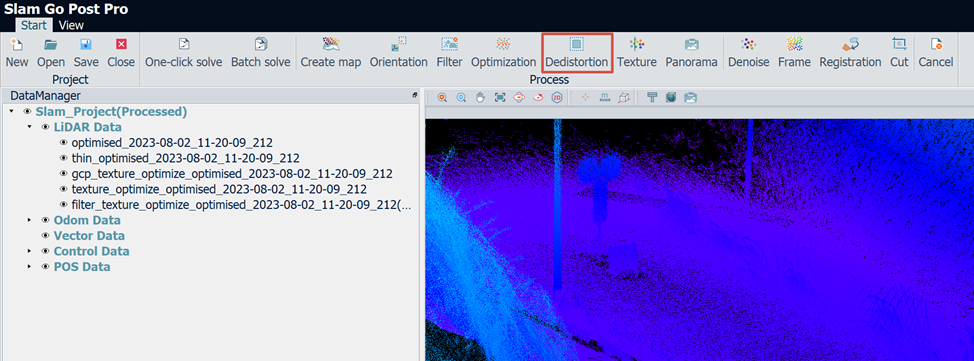
Исправление искажений
Текстура
Эта функция использует неискаженное изображение для раскраски облака точек. Нажмите кнопку 'Texture' на панели инструментов обработки данных и выберите существующее облако точек для раскраски облака точек. Облако точек с префиксом 'texture' является цветным облаком точек.
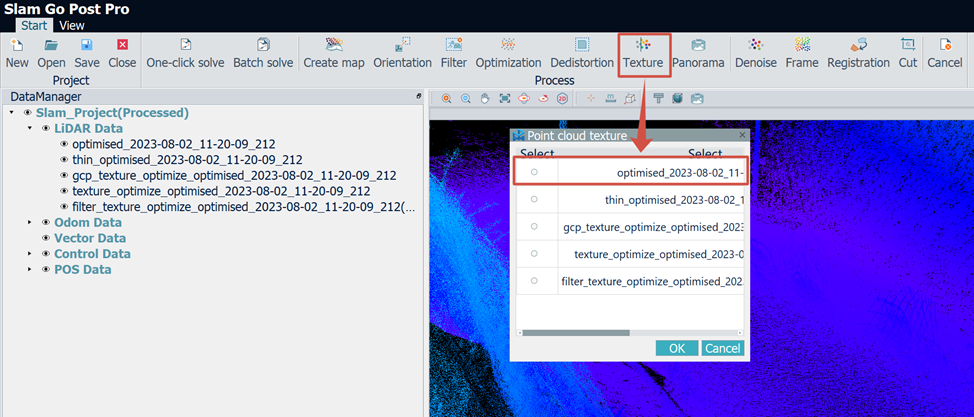
Раскраска облака точек
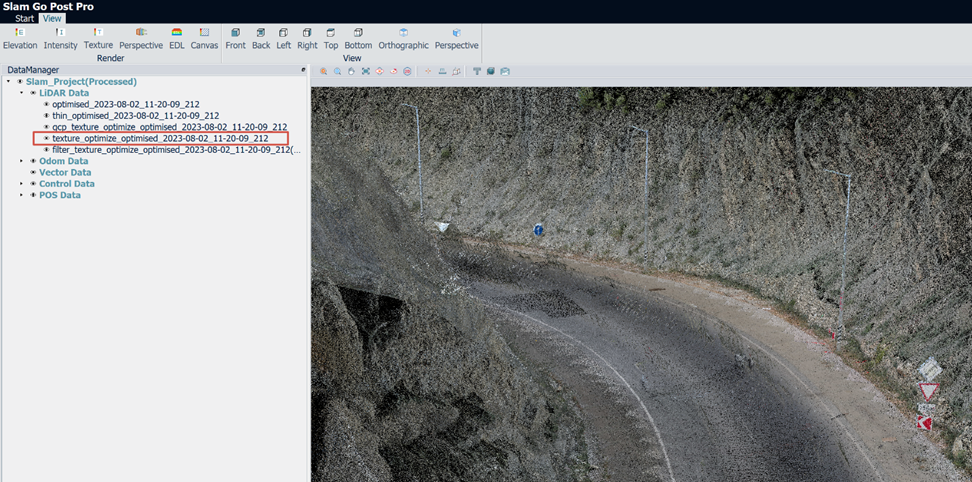
Раскрашенное облако точек
Панорама
Эта функция обрабатывает неискаженное изображение для создания панорамы.
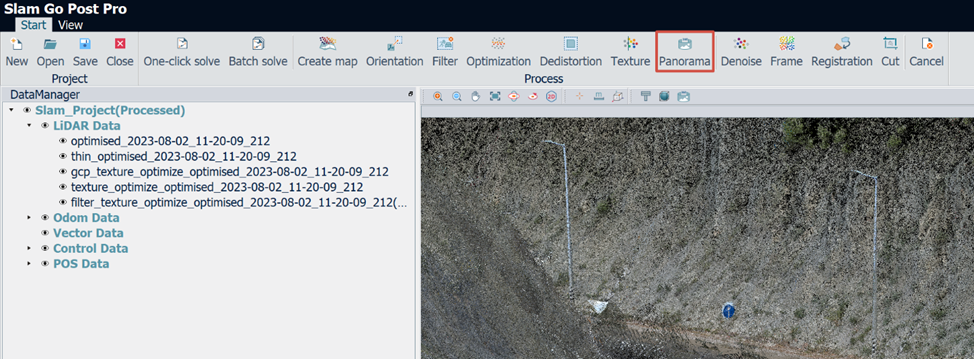
Создание панорамы
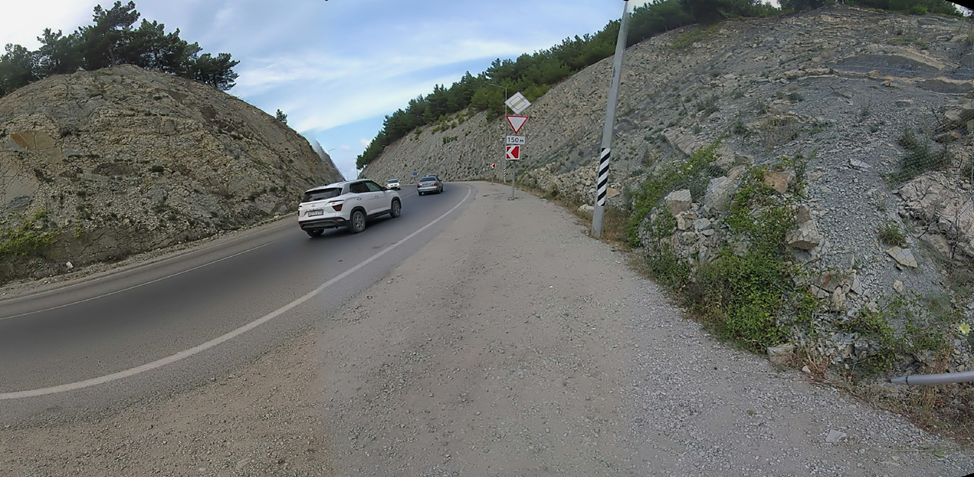
Результат создания панорамы