Процесс обработки мультиспектральных данных в программном обеспечении Agisoft Metashape имеет много общего с классической фотограмметрической обработкой. Ниже представлено подробное описание этого процесса.
1. Откройте программу Agisoft Metashape и выберите папку, где хранятся полученные мультиспектральные данные.
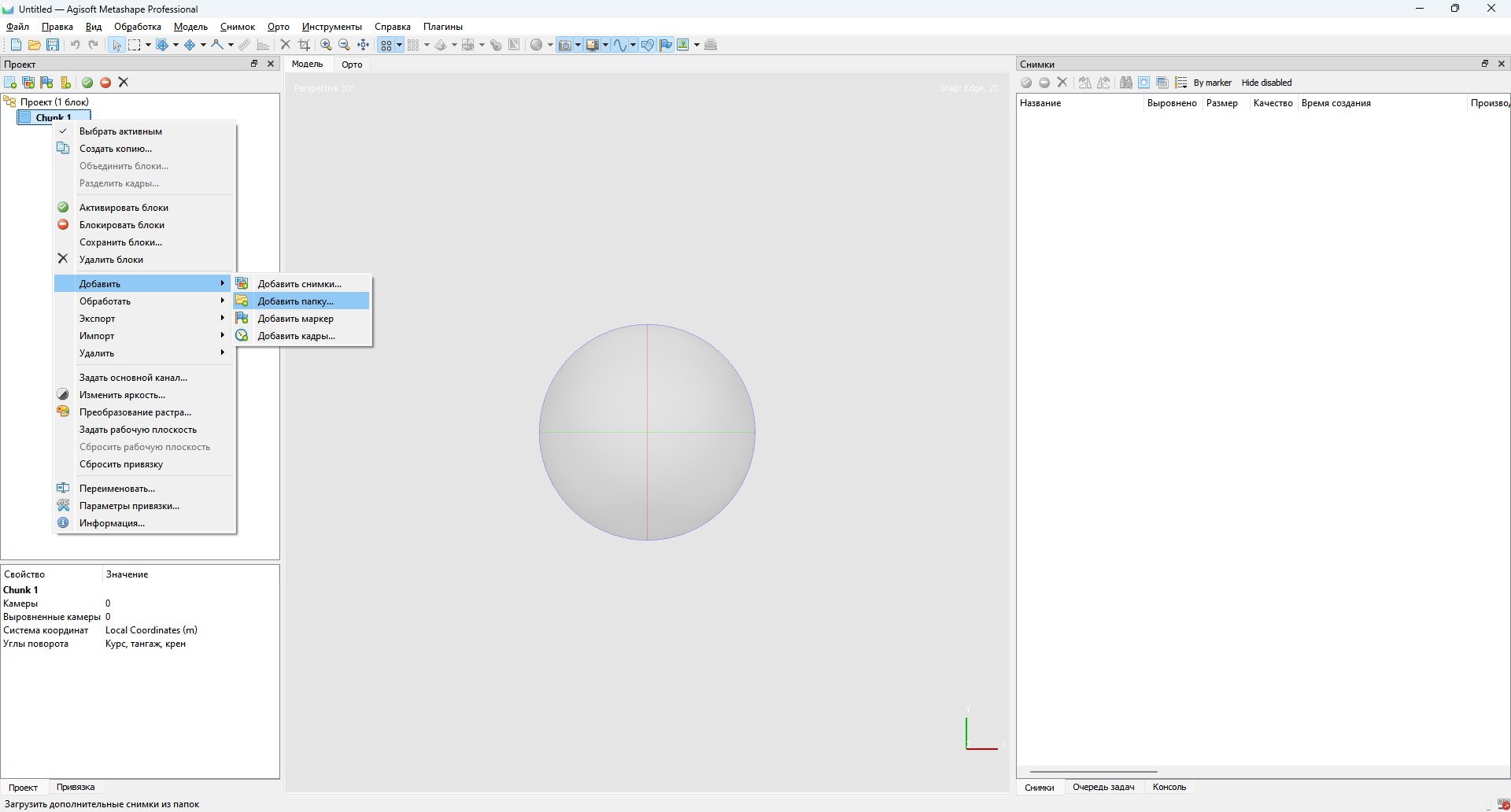
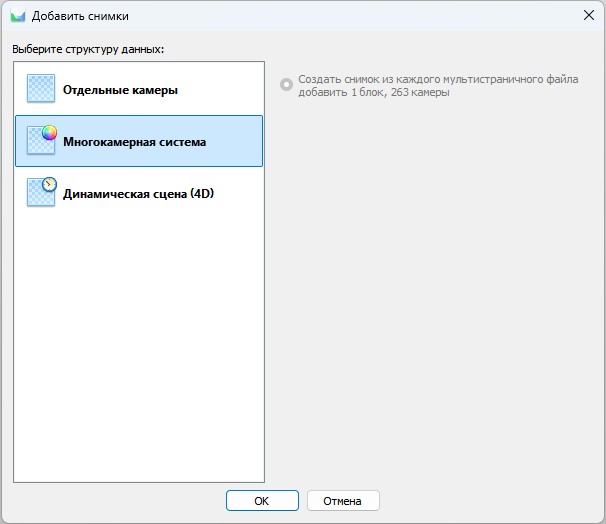
2. В интерфейсе программы выберите опцию "Многокамерная система" для корректной обработки данных.
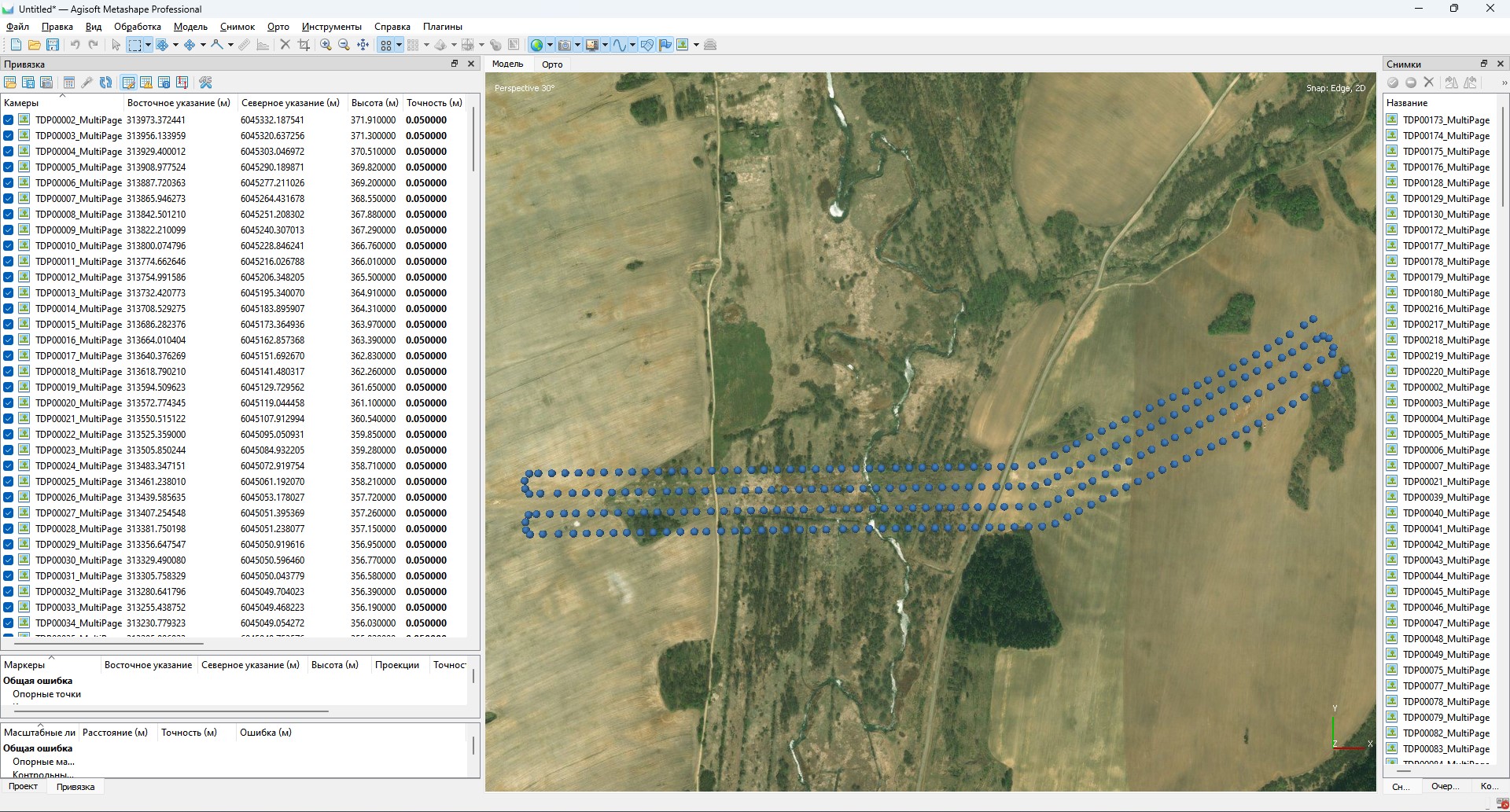
3. Откройте окно "Привязка" и выполните следующие действия:
- Конвертируйте центры фотографий в местную систему координат;
- Установите точность координат в соответствии с требованиями вашей задачи;
- Убедитесь, что все камеры правильно привязаны к местной системе координат.
4. Перейдите в раздел "Калибровка камер" и выполните следующие шаги:
- Задайте физический размер пикселя и фокусное расстояние;
- Задайте порядковые номера всех мультиспектральных каналов.
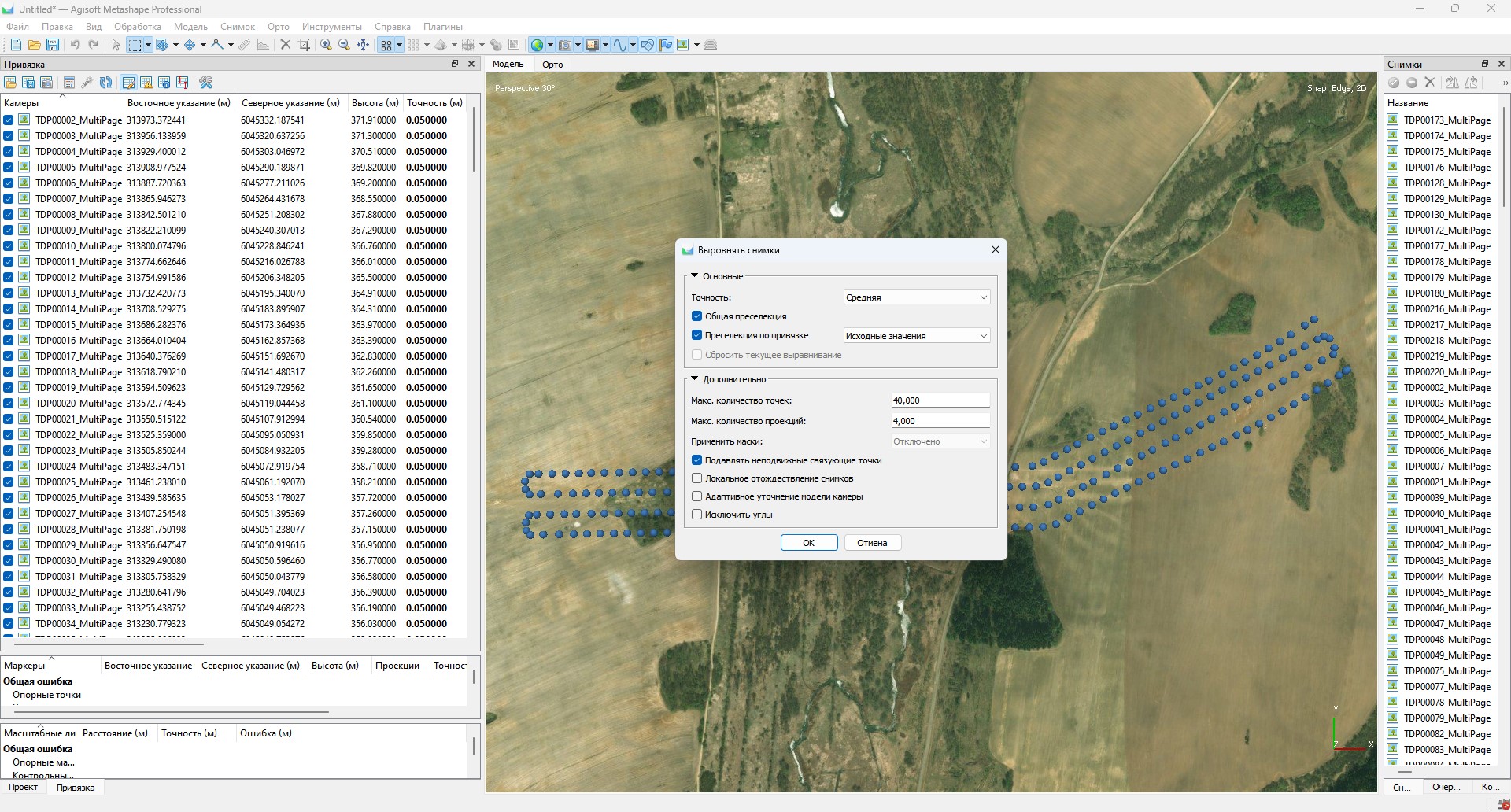
5. После завершения калибровки камер выполните процесс аэротриангуляции. Этот процесс включает:
- Создание связующих точек на основе данных, полученных с камер;
- Определение и уточнение параметров аэротриангуляции для повышения точности модели.
После этапа аэротриангуляции можно выполнить фильтрацию точек на основе выбранного критерия используя вкладку "Модель" пункт "Плавное выделение".
6. Откройте окно "Привязка" и выполните следующие действия:
- Импортируйте контрольные точки в системе координат проекта;
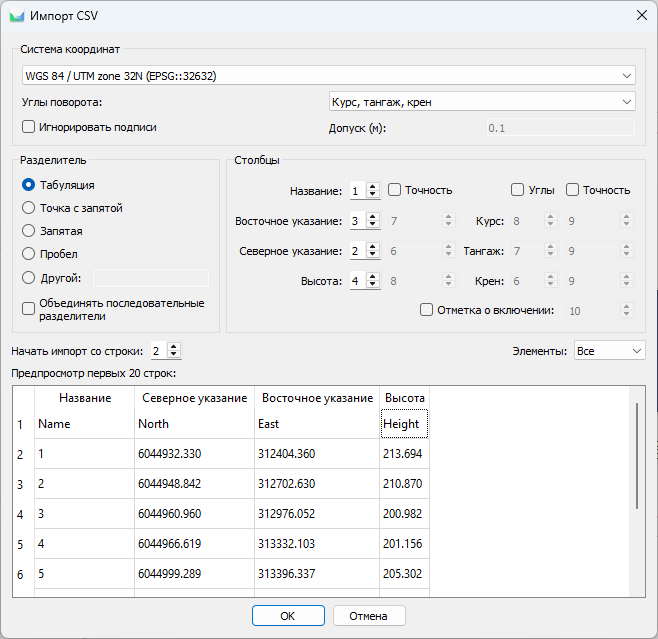
- Выполните измерения контрольных точек минимум на 6-9 изображениях.
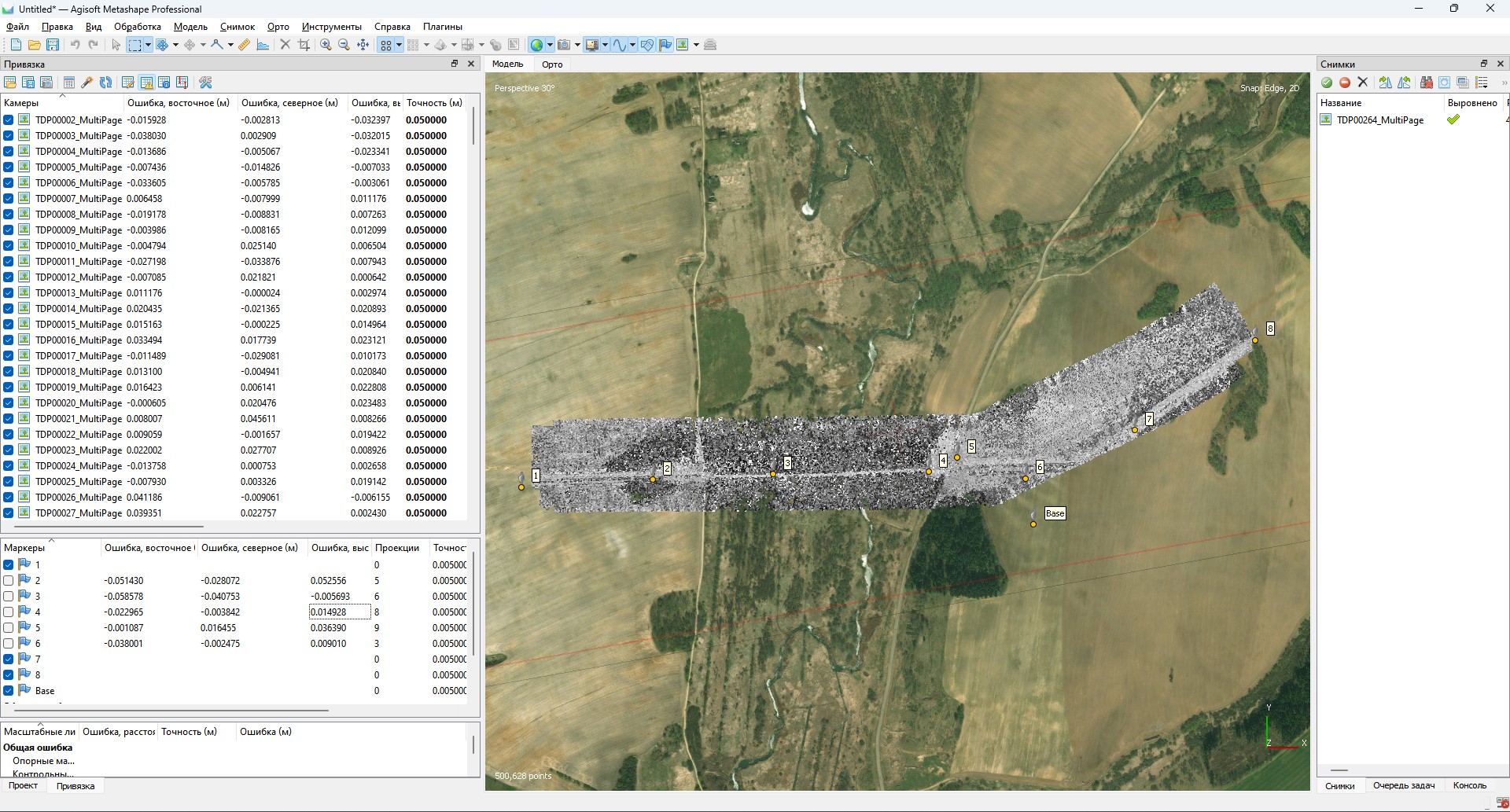
При необходимости скорректируйте фокусное расстояние.
Если точность измерений соответствует заданным критериям, перейдите к созданию облака точек. В противном случае, проанализируйте все этапы процесса, начиная с сбора данных и заканчивая их обработкой, для выявления и устранения возможных ошибок.
7. Постройте плотное облако точек и цифровую модель рельефа.
8. Вычислите необходимую информацию об индексе.
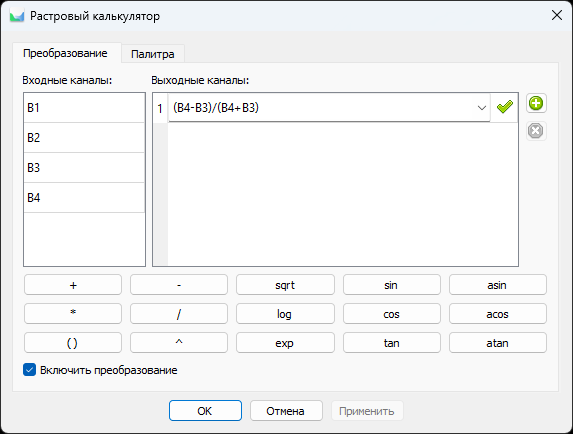
- На панели инструментов воспользуйтесь кнопкой "Преобразование растра";

- В растровом калькуляторе введите формулу, по которой будет вычисляться ваш индекс;
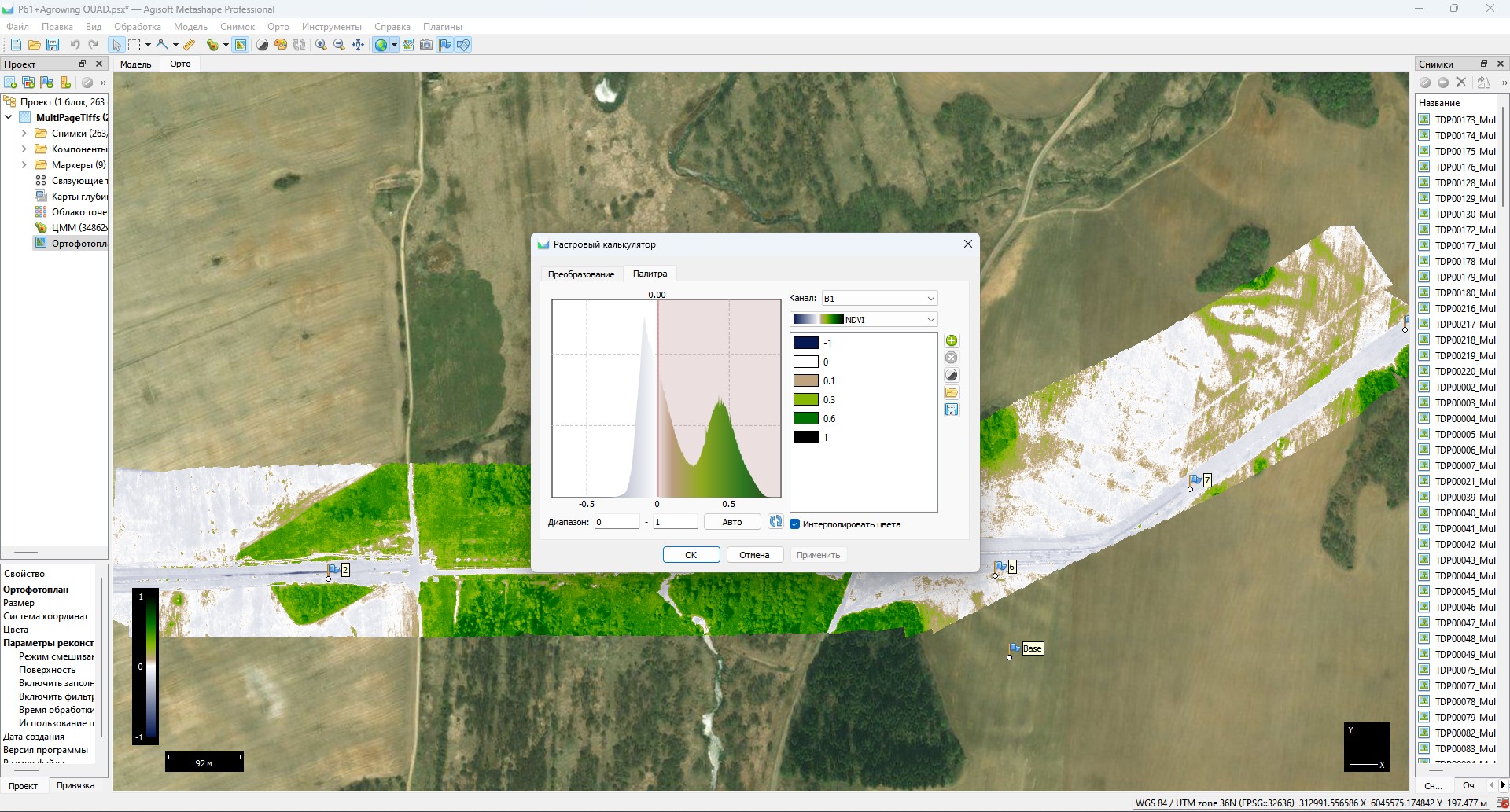
- Перейдите во вкладку "Палитра", установите необходимый диапазон, выберите подходящую палитру и нажмите "OK".
9. Для выполнения экспорта ортофотоплана выполните следующие действия:
- Выберите "Файл" - "Экспорт" - "Экспорт ортофотоплана"
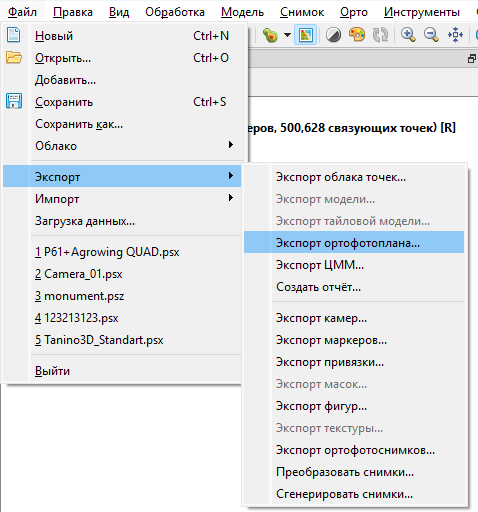
- Укажите путь и имя файла для сохранения ортофотоплана;
- Настройте параметры экспорта, следуя рекомендациям на скриншоте. При необходимости разделите ортофотоплан на блоки для удобства дальнейшего использования.
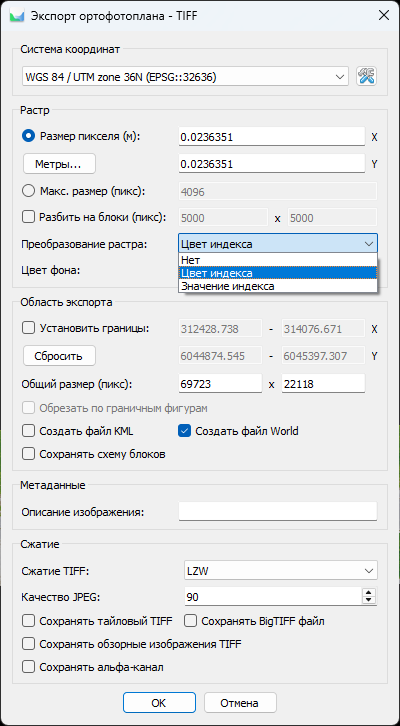
На этом процесс обработки завершен. Все необходимые материалы могут быть экспортированы таким же способом, как написано в пункте 9.