Настройка изображения камеры – необходимый шаг для получения качественных резких и нормально проэкспонированных изображений. При неправильных установках снимки с камеры TOPODRONE Р61 могут быть непригодными для дальнейшей фотограмметрической обработки. Конечные параметры всегда индивидуальны, так как зависят от текущих условий освещения, скорости и высоты полета дрона.
Для получения качественных и корректных изображений с фотограмметрической камеры TOPODRONE P61, используя мультиспектральный объектив AGROWING, рекомендуется использовать следующие параметры:
Режим съемки: приоритет выдержки
Время срабатывания затвора: 1/1000 - 1/4000
ISO: Auto
Баланс белого: Auto
Установите режим автоматической непрерывной фокусировки (AF-C)
Отключите автофокусировку при включении затвора
Переведите камеру в режим одиночной съемки
Отключите Автоматический обзор
Установите высокое качество фотографий
Настройка параметров с помощью пульта управления Smart Controller
После включения вашего летательного аппарата на камеру поступит электропитание, она пройдет инициализацию и отобразится в приложении DJI Pilot 2 как полезная нагрузка TOPODRONE.
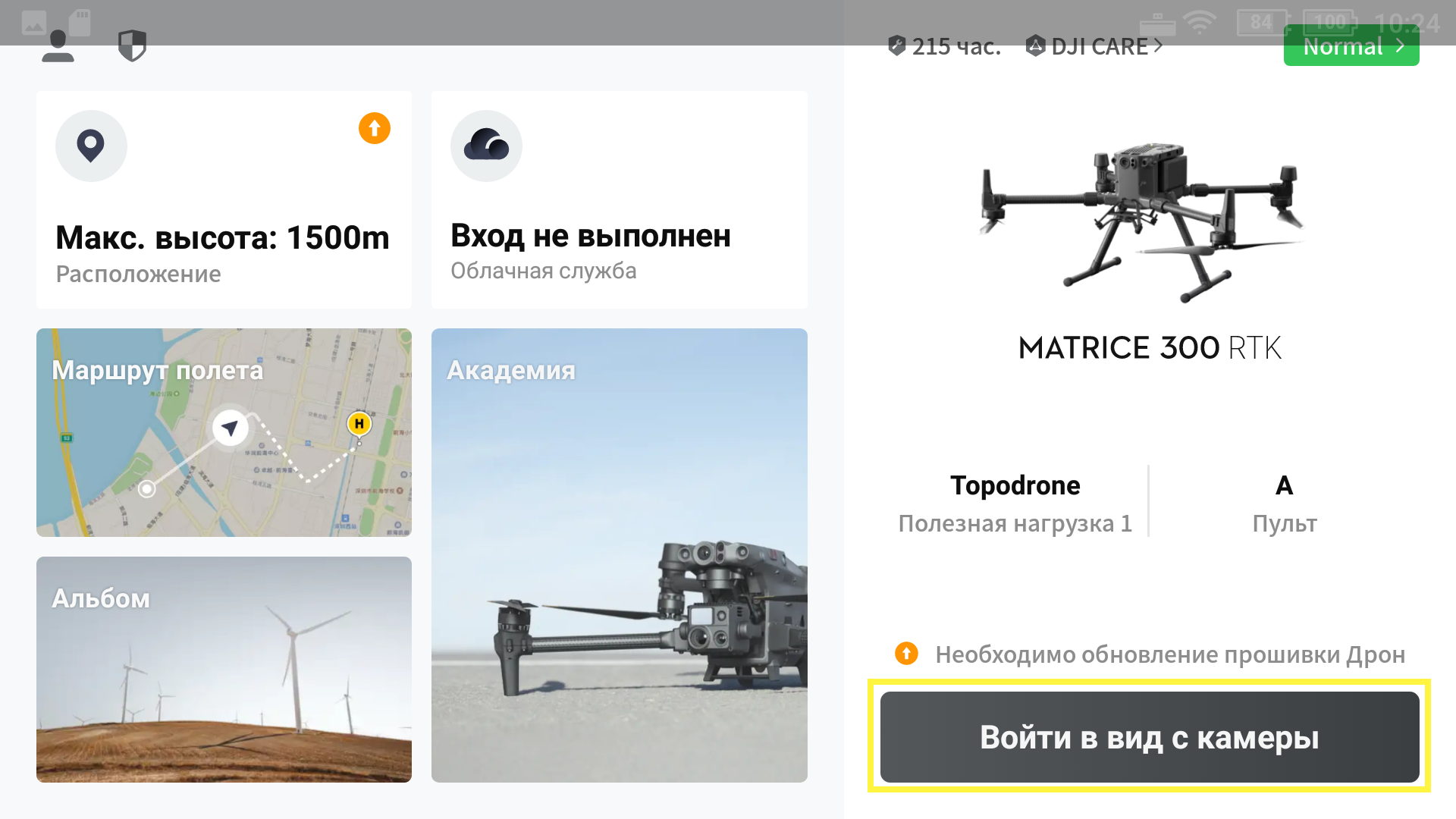 | Шаг 1. Запустите ПО DJI Pilot2. Убедитесь, что ПО распознало тип дрона (пример – DJI M300 RTK) и полезной нагрузки (Topodrone) Шаг 2. Выберите раздел «Войти в вид с камеры», далее откроется окно "Подготовка к полету", после закрытия этого окна отобразится вид с камеры Topodrone P61 Шаг 3. Убедитесь, что с камеры идет видеопоток данных в режиме реального времени. | |
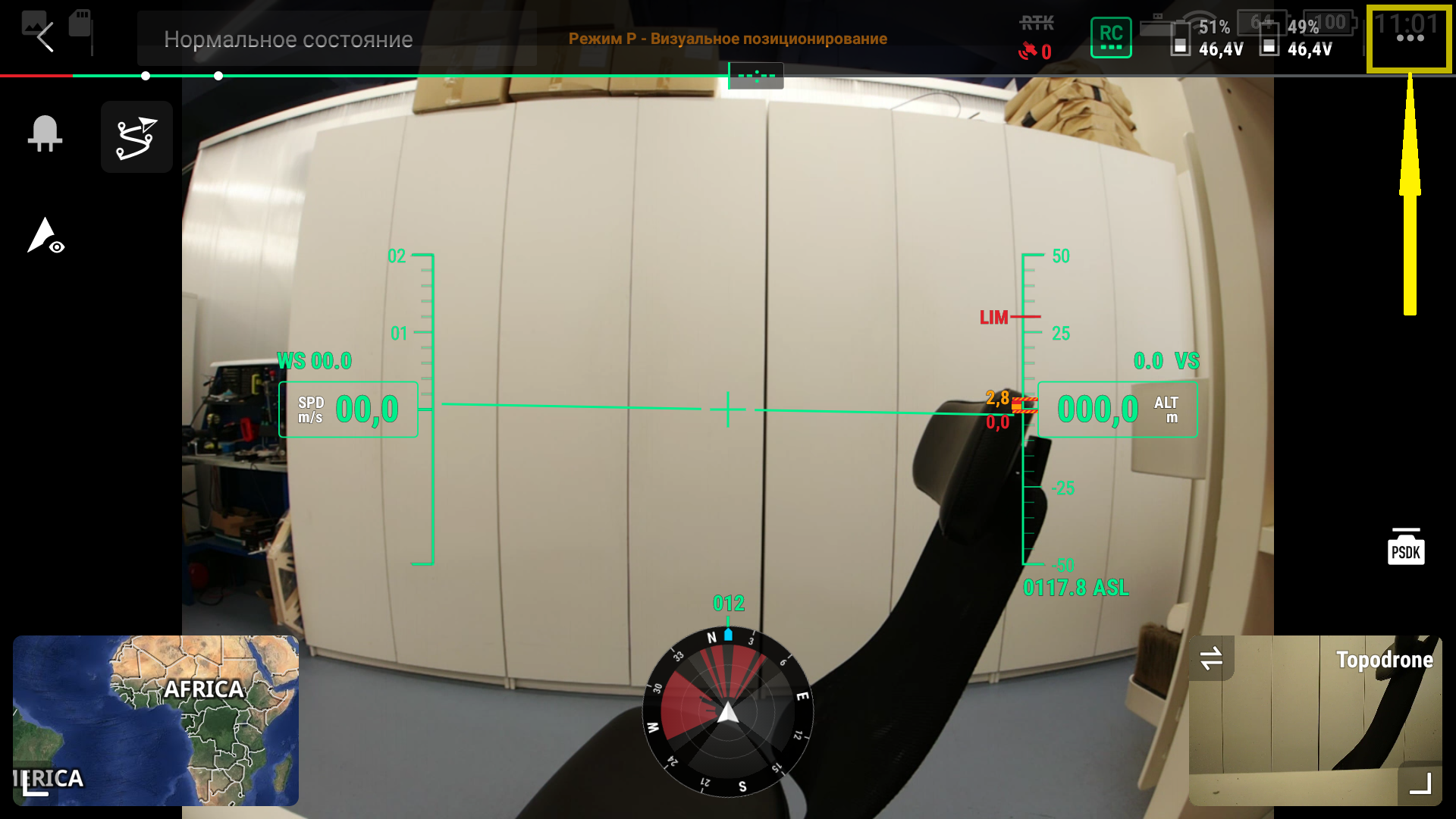 | 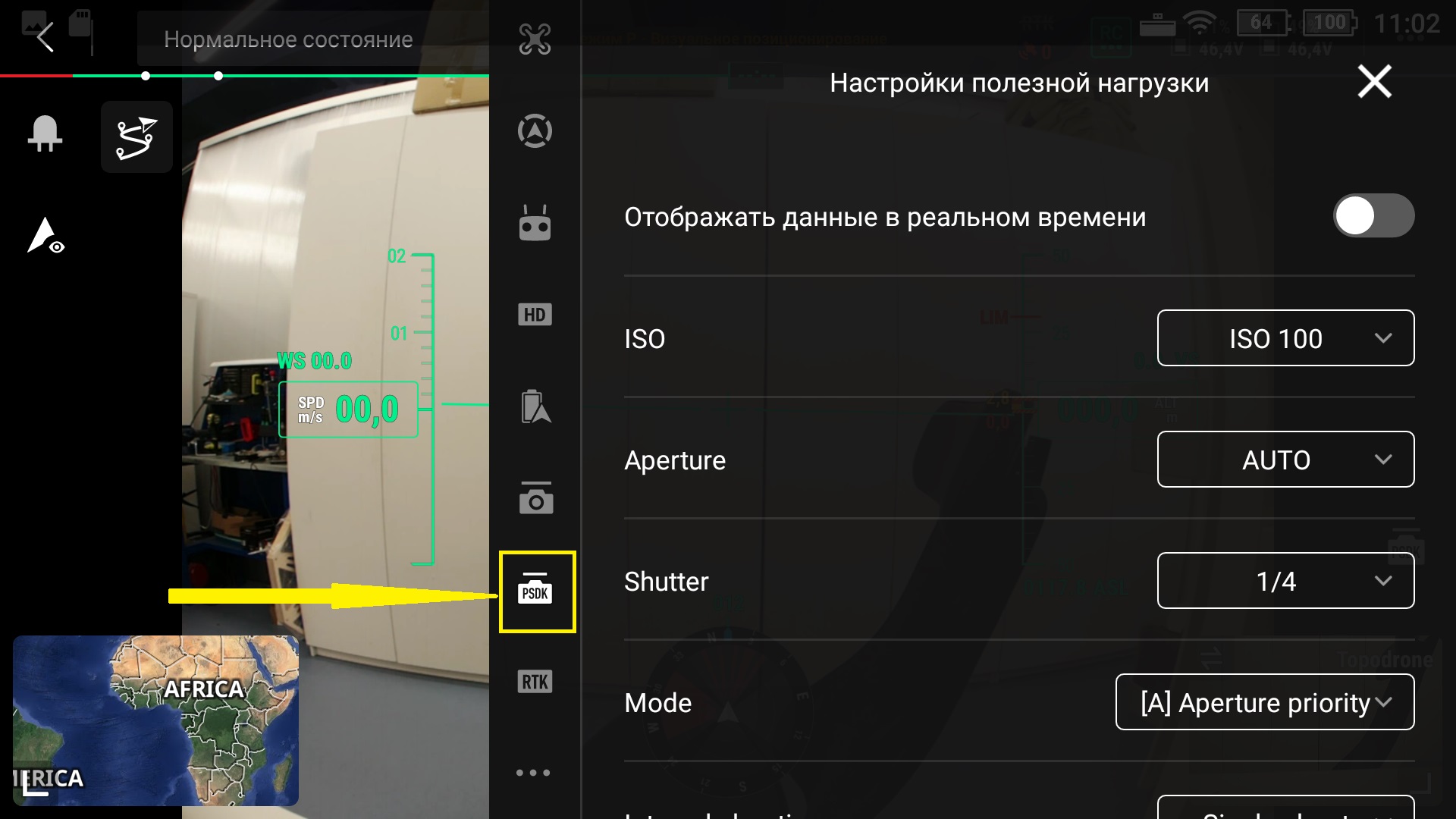 | |
| Шаг 4. Откройте меню настроек камеры, нажав по кнопке «Три точки». | Шаг 5. Откроется меню полезной нагрузки камеры TOPODRONE Р61 | |
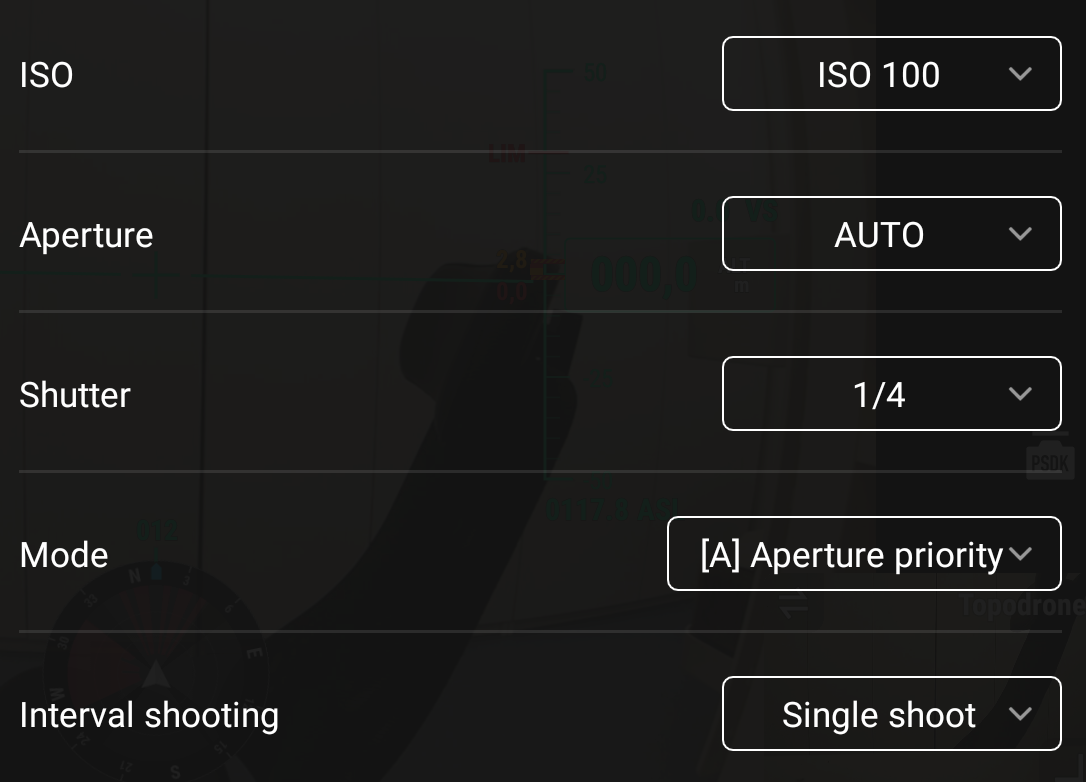 | 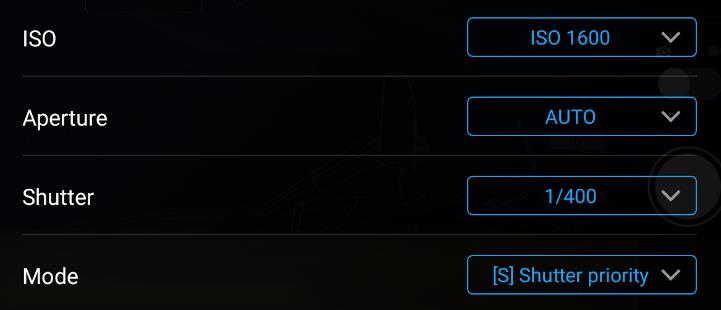 | |
| Шаг 6. Настройте 4 основные параметра изображения: Светочувствительность, Апертуру, Диафрагму и режим съемки. | Шаг. 7 | |
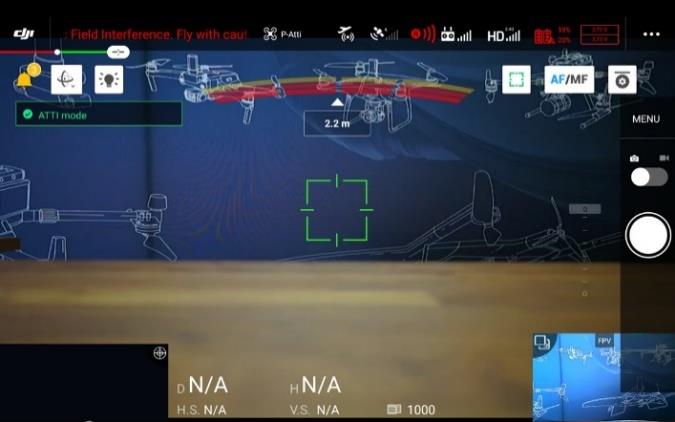 | 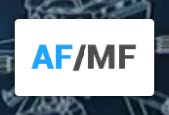 |  |
| Шаг 8. Закройте меню и в режиме AF (автофокусировки) выполните фокусировку изображения тапом по середине экрана. Рекомендуется выполнять данный шаг в полете по земле с рабочей высоты миссии. | Шаг 9. Измените тип фокусировки с AF на MF.В этом случае все сделанные TOPODRONE Р61 фотографии будут иметь одинаковое значение фокуса. Это важно для корректной фотограмметрической постобработки | |
Настройка параметров съемки с помощью подключения по Wi-Fi
После того, как камера включилась, появится точка доступа с названием Wi-Fi сети TD_61mp, к которой можно подключиться, используя пароль: topodrone.
После того, как подключение было успешно выполнено, в окне браузера необходимо ввести адрес: 192.168.10.1
В меню Main отображаются текущие настройки камеры и видеопоток.
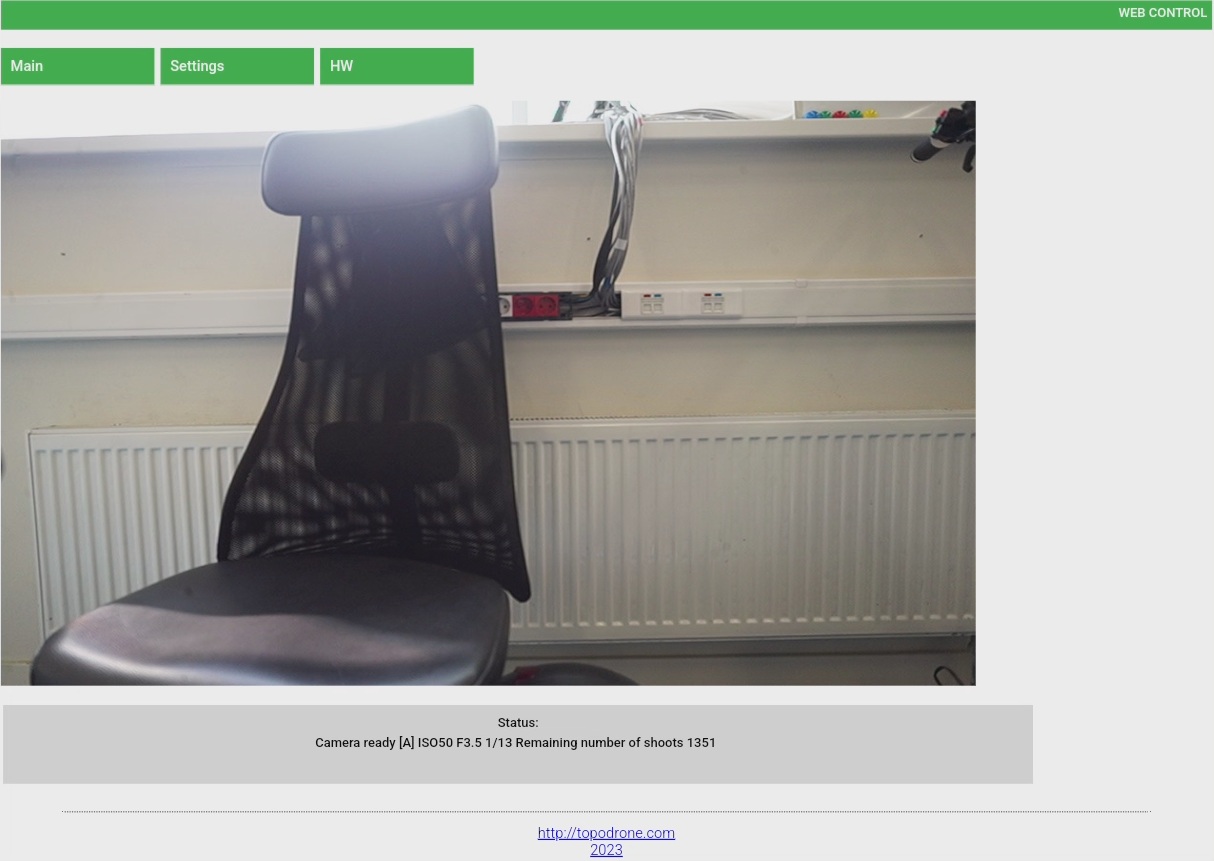
| [S] | MF | ISO400 | 1/30 | N/A | 0.0 | microSD[1696] | ZOOM 0% |
| Режим работы Доступные значения: [S] - Приоритет выдержки [M] Ручной [A] Приоритет диафрагмы [iA] Интеллектуальный авто [P] Программный авто | Режим фокусировки Доступные значения: AF - автофокусировка по центральной точке MF - ручная фокусировка | светочувствительность Доступные значения: 50...51200, Авто | Скорость затвора Доступные значения: 1/4000..30' | Значение диафрагмы F Доступные значения: 2,8...22 (в зависимости от объектива) (н/а = недоступно для данного объектива) | Коррекция экспозиции Доступные значения: -5,0...+5,0 с шагом 0,3. | Количество оставшихся фотографий Доступные значения: зависит от карты памяти и выбранного качества фотографий. | Значение оптического зума Доступные значения: 0-100, увеличение зависит от объектива |
На вкладке Settings можно изменить настройки камеры, описанные на предыдущем шаге.
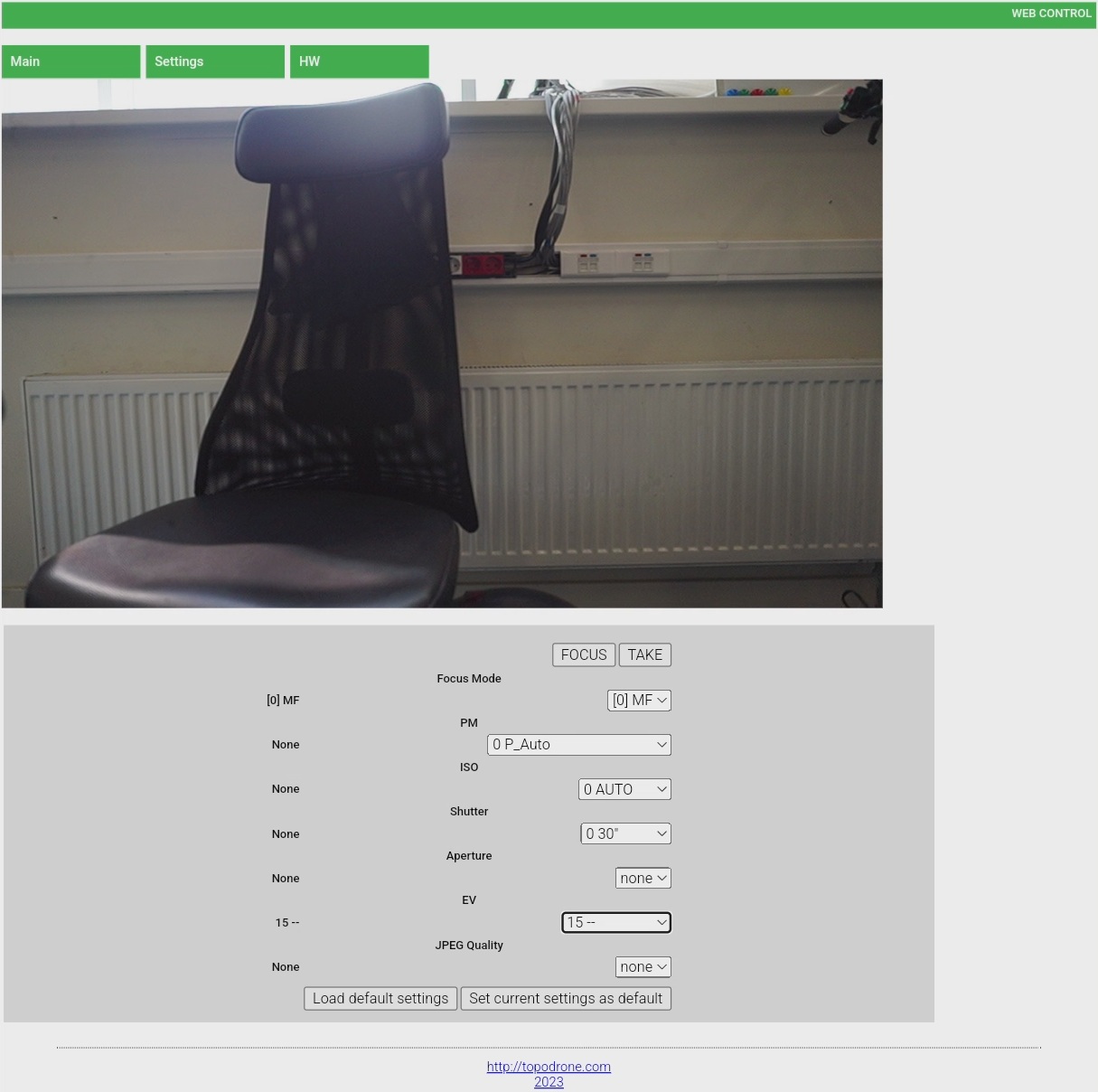
На странице настроек доступны следующие параметры:
FOCUS - при нажатии камера выполнит фокусировку. Доступно только в режиме автофокусировки.
TAKE - кнопка спуска затвора. При нажатии камера сделает снимок.
Focus Mode - выбор режима фокусировки (ручной или автоматический).
PM - выбор режима работы, S - приоритет выдержки, M - ручной, A - приоритет диафрагмы, P - программный авто.
ISO - светочувствительность.
Shutter - выдержка.
Aperture - диафрагма.
EV - изменение ступеней экспозиции.
JPEG Quality - качество JPEG. Доступные значения: Fine/X.Fine/RAW.
Текущие значения параметров камеры отображаются в левой колонке.
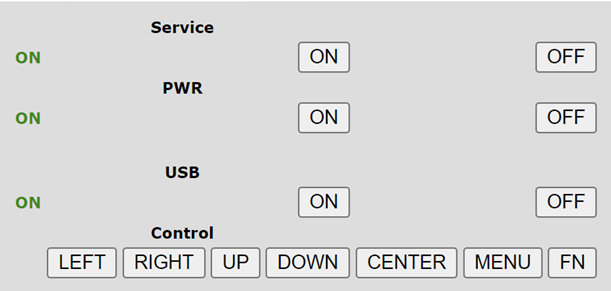
На вкладке HW используйте кнопки для навигации по меню TOPODRONE P61. Для этого требуется HDMI-подключение к внешнему монитору. Используйте вкладку HW только для специальных пользовательских настроек.