Обзор
Описание
Приложение SLAM GO APP — это современное вспомогательное программное обеспечение, специально разработанное для сканера SLAM200/200E. Оно предоставляет эффективное решение для легкого мобильного просмотра и обработки данных сканирования в реальном времени. Приложение может подключаться к SLAM200/200E по беспроводной сети, отображать 2D- и 3D-данные сканирования в реальном времени, а также поддерживает просмотр формирующейся модели и определение местоположения в реальном времени. Разнообразные функции SLAM GO значительно повышают эффективность и удобство работы пользователей в реальных условиях эксплуатации, делая его предпочтительным приложением для многих специалистов.
Требования к устройству и среде
Операционная система Android версии 9.0 и выше.
iPhone с iOS 12.0 / iPad с iPadOS 12.0 или более поздней версии.
Способ установки
Загрузка для iOS: найдите "SLAM GO" в App Store.
Магазин Google Play и Apple App Store.
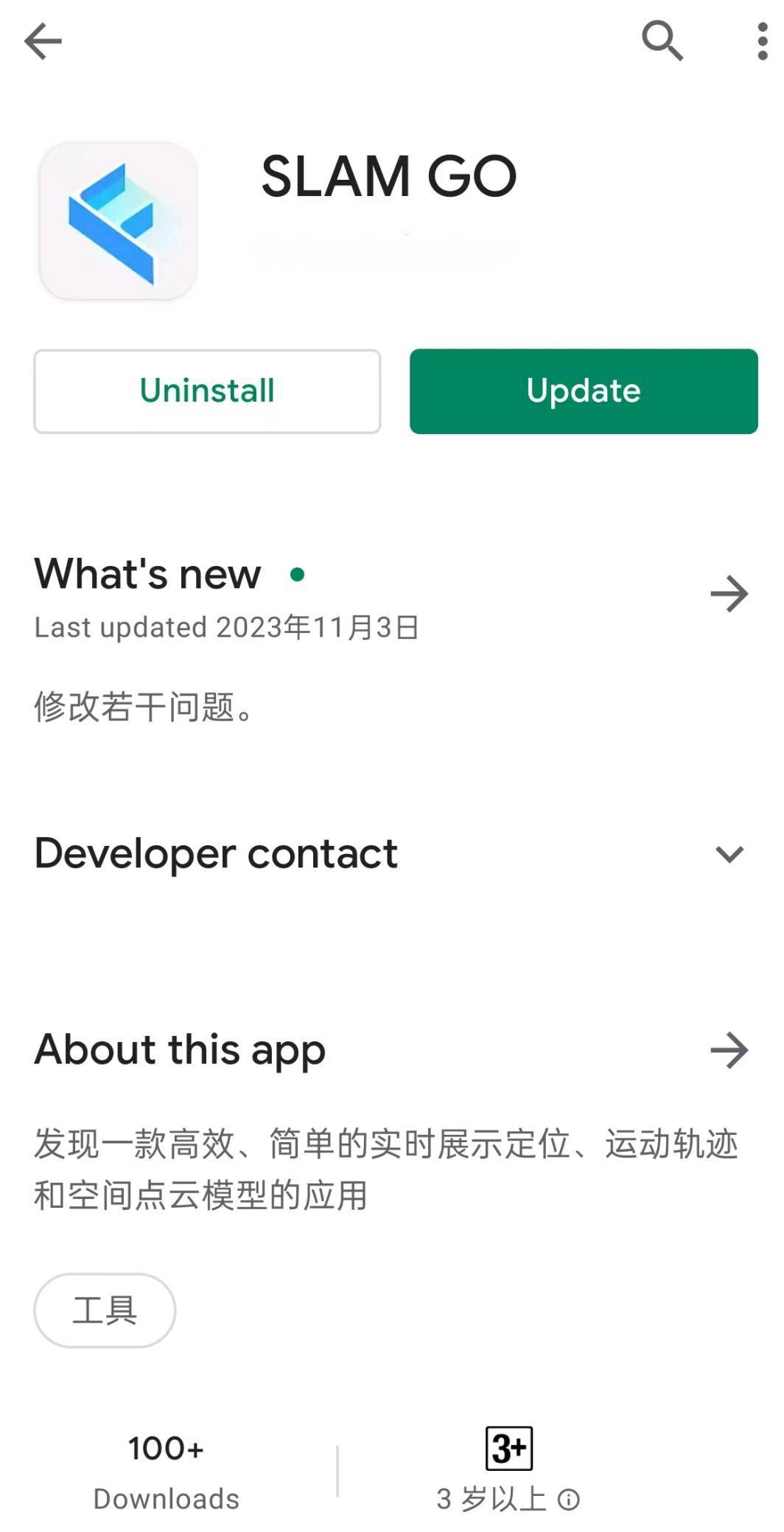
Стиль интерфейса приложения SLAM GO APP может меняться в зависимости от версии. Приведенные ниже иллюстрации могут не соответствовать фактическому интерфейсу используемой вами версии SLAM GO. Руководствуйтесь актуальным интерфейсом последней версии SLAM GO.
Регистрация и вход в SLAM GO
Регистрация по номеру телефона
На главной странице приложения нажмите "Пользователь", затем нажмите ["Зарегистрировать нового пользователя"] для перехода на страницу регистрации. Выберите правильный международный код страны (например, для Китая код +86), введите корректный номер мобильного телефона и запросите проверочный код. Введите пароль (длина пароля должна быть не менее 6 символов). Отметьте опцию 'Я прочитал и согласен с пользовательским соглашением и политикой конфиденциальности' в нижней части страницы, нажмите ["Зарегистрироваться"]. После регистрации вы можете войти в систему. Эта учетная запись может использоваться для входа во все продукты по мере необходимости.
Регистрация по электронной почте
На главной странице приложения нажмите "Пользователь", затем нажмите ["Зарегистрировать нового пользователя"], выберите "Регистрация по email" для перехода на страницу регистрации по электронной почте. Введите корректный адрес электронной почты (например: xxx@outlook.com) и запросите проверочный код. Введите пароль и подтвердите пароль (длина пароля должна быть не менее 6 символов). Отметьте опцию 'Я прочитал и согласен с пользовательским соглашением и политикой конфиденциальности' в нижней части страницы, нажмите ["Зарегистрироваться"]. После регистрации вы можете войти в систему. Эта учетная запись может использоваться для входа во все продукты по мере необходимости.
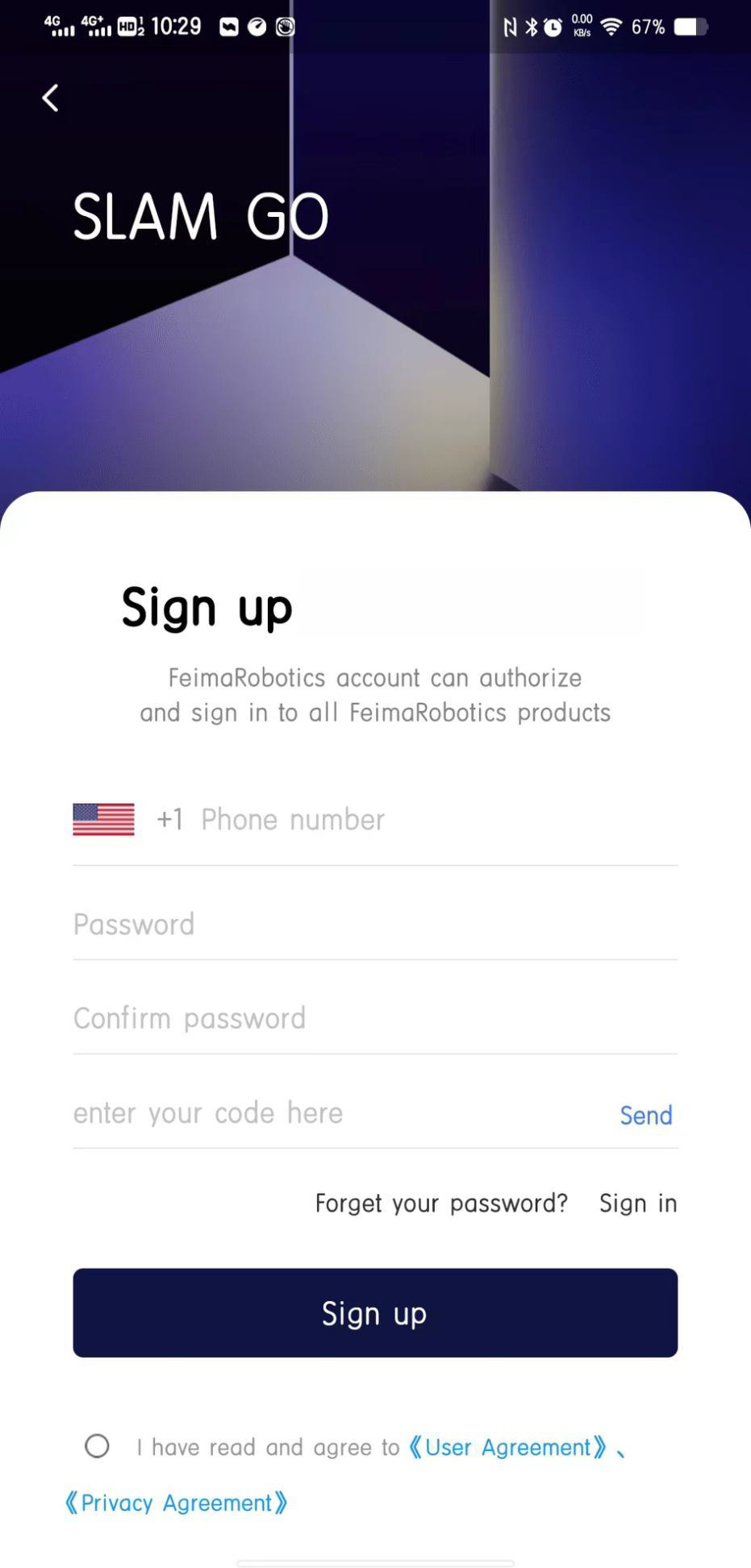  |
| Регистрация по телефону/электронной почте |
Вход в учетную запись
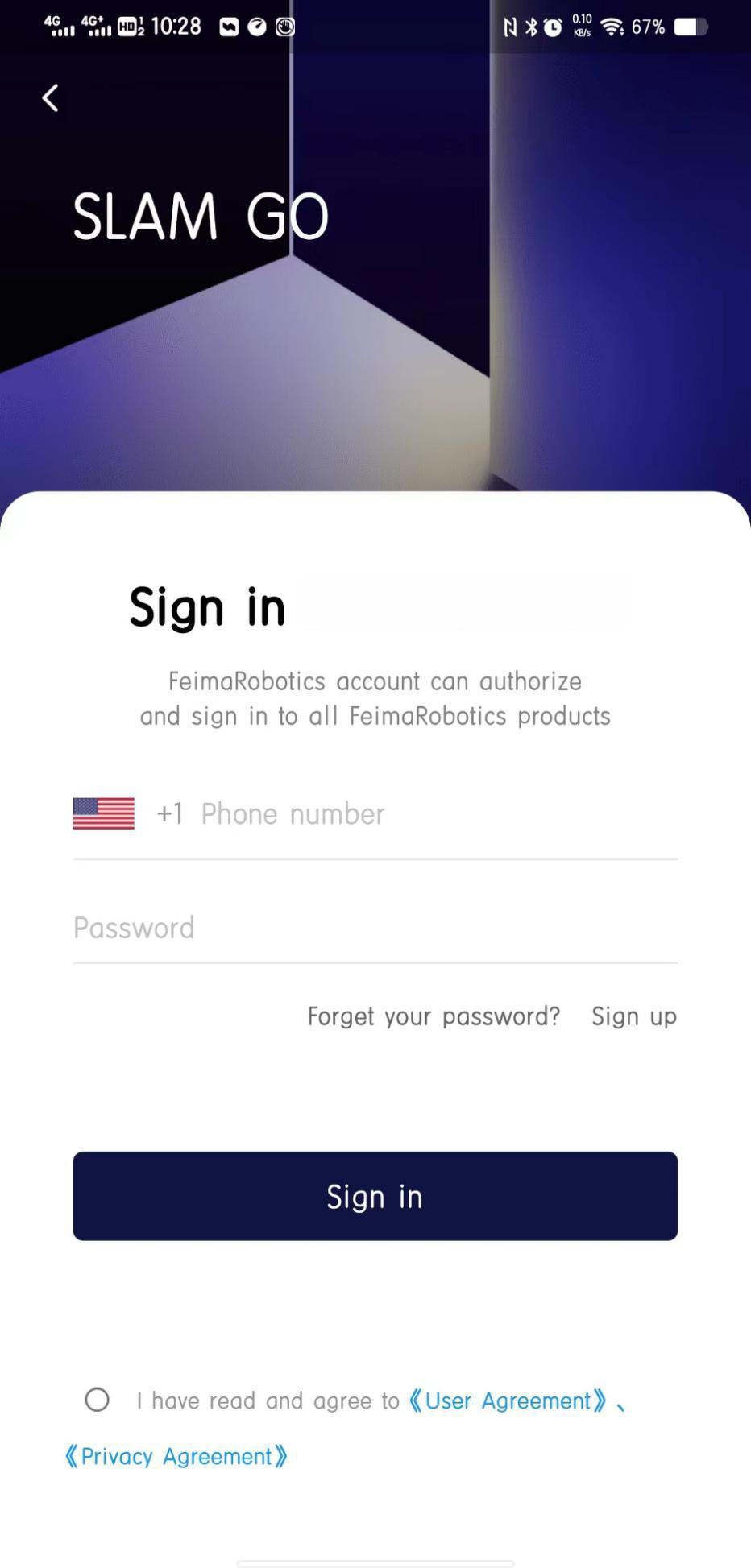
Вход по номеру телефона
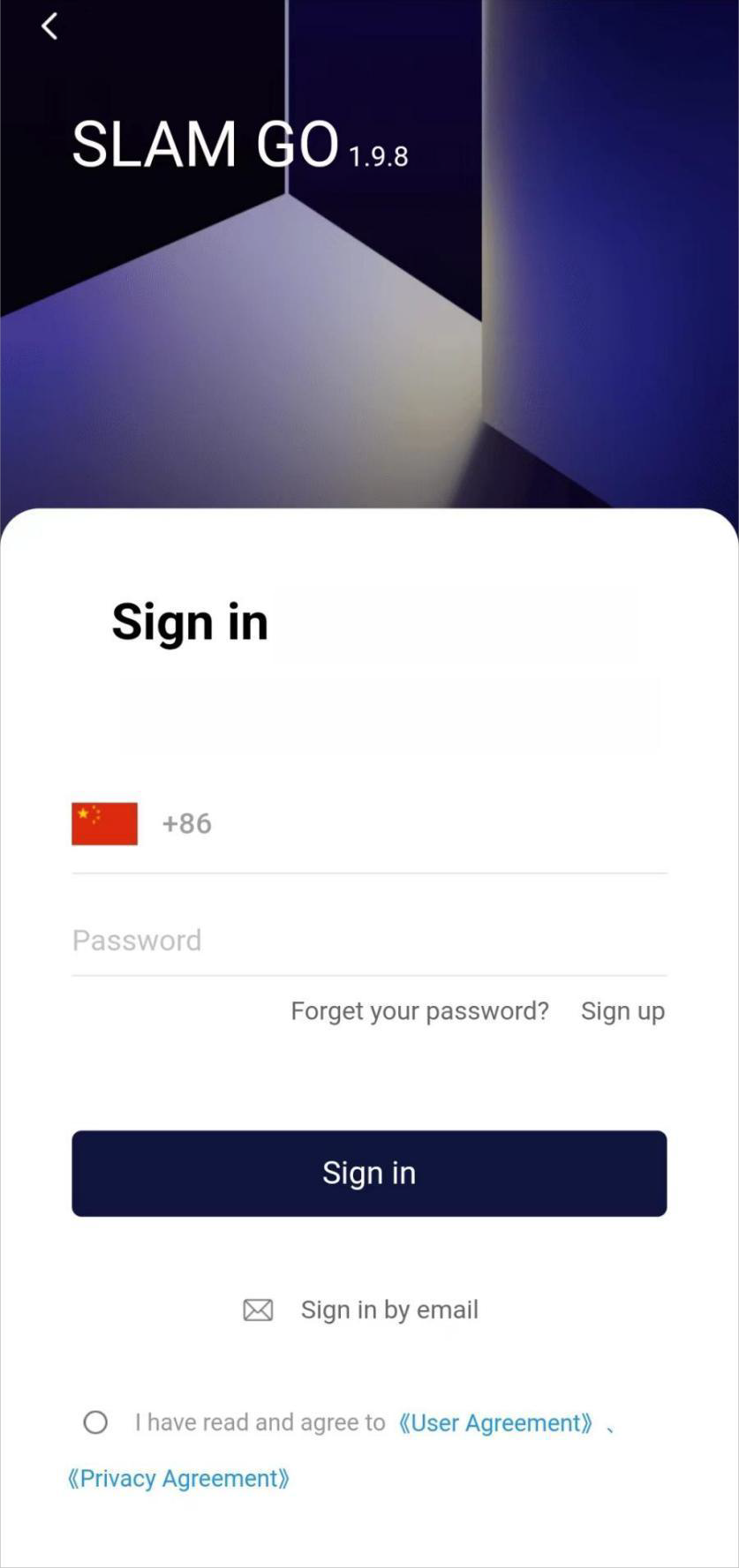
Откройте приложение SLAM GO, нажмите "Пользователь". Выберите правильный международный код страны (например, для Китая код +86), введите номер телефона и пароль. Отметьте опцию 'Я прочитал и согласен с пользовательским соглашением и политикой конфиденциальности' в нижней части страницы и нажмите "Войти".
Вход по электронной почте
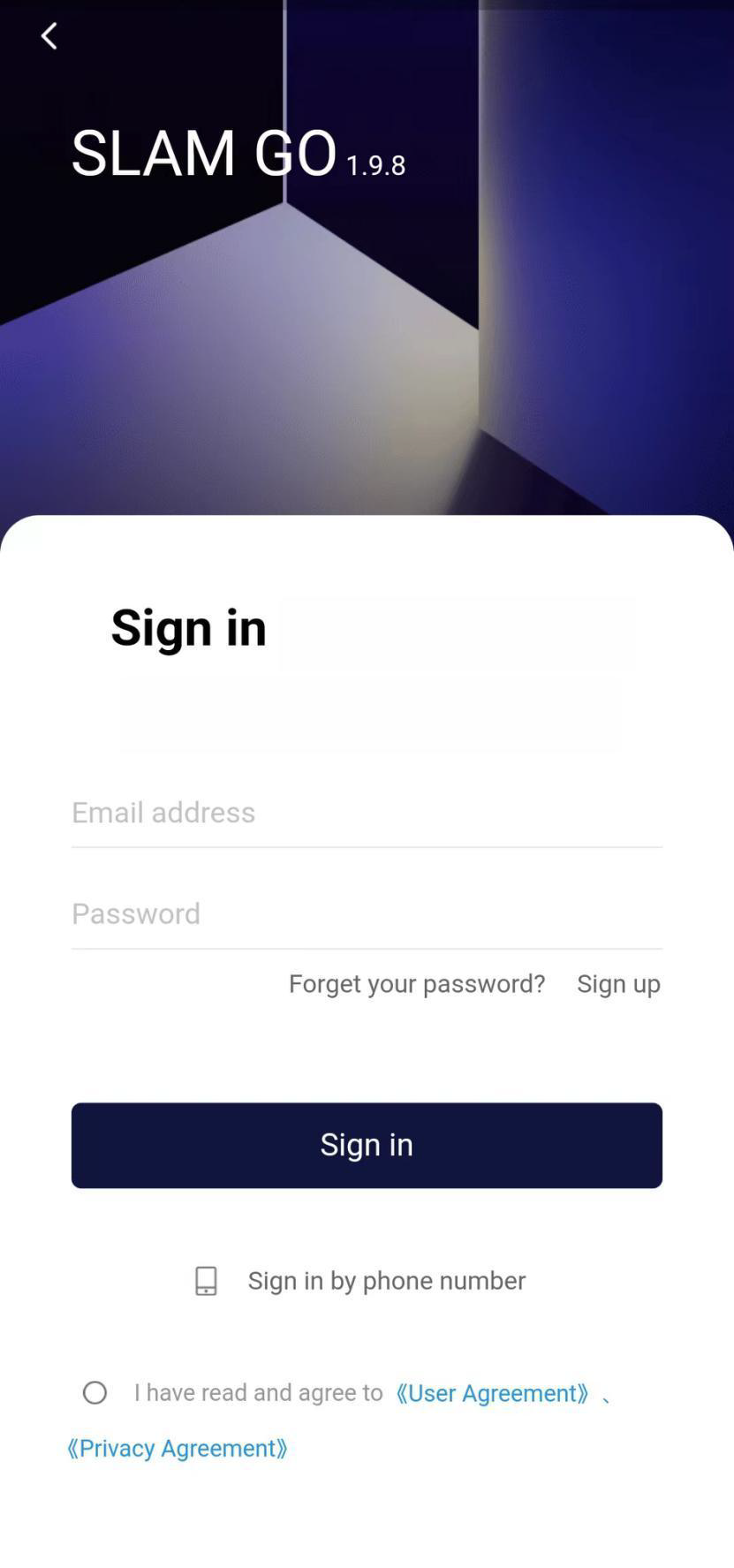
Откройте приложение SLAM GO, нажмите "Пользователь". На появившейся странице входа нажмите "Вход по email", введите адрес электронной почты и пароль. Отметьте опцию 'Я прочитал и согласен с пользовательским соглашением и политикой конфиденциальности' в нижней части страницы и нажмите "Войти".
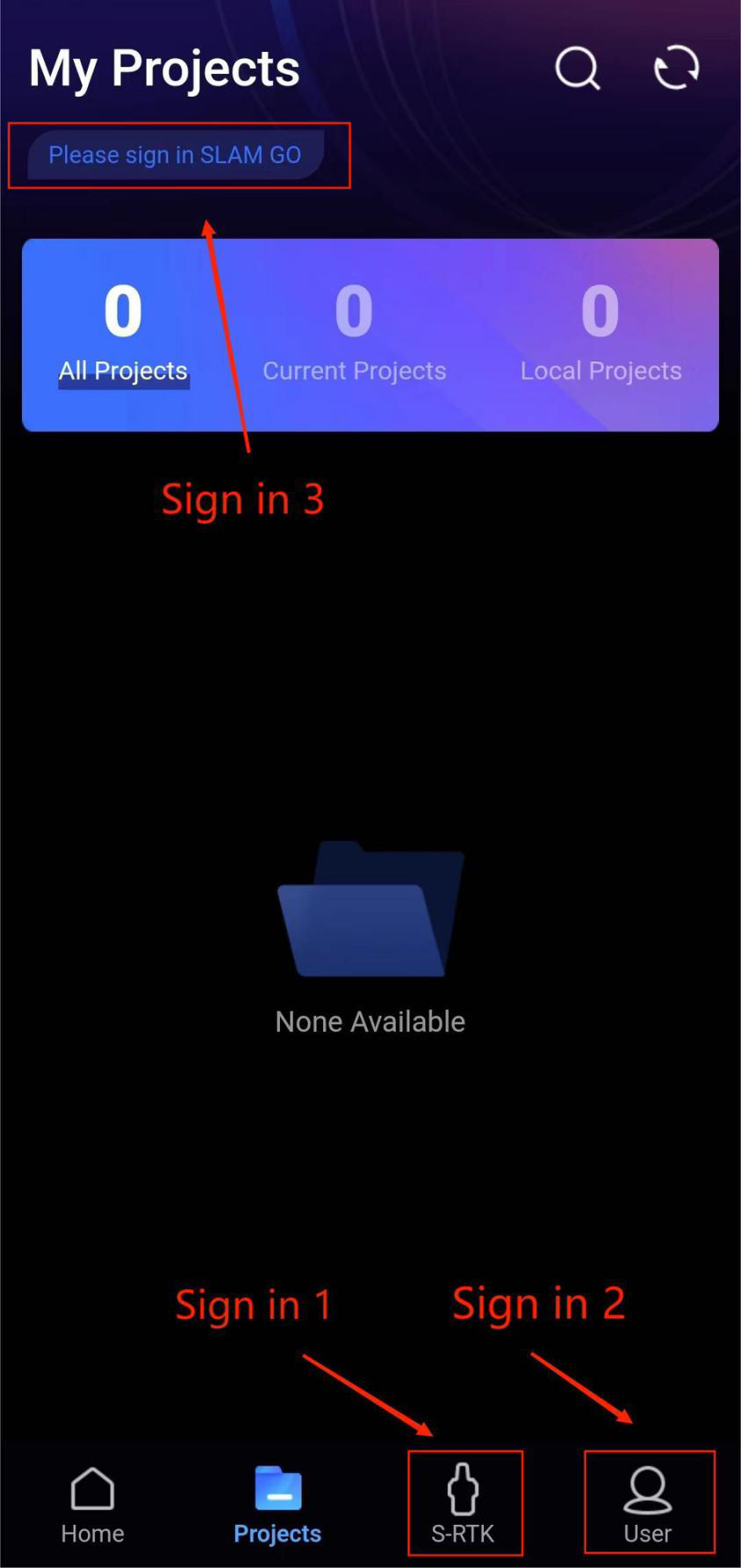
Другие способы входа:
- Нажмите на кнопку "S-RTK" на главном экране для входа.
- Перейдите в раздел "Проект" -> "Мои проекты" и нажмите "Войти".
Если вы забыли пароль, вы можете сбросить его, зайдя в интерфейс "Пользователь" и выбрав опцию "Центр безопасности", или нажать "Забыли пароль?" на странице входа и следовать инструкциям для восстановления пароля.
   |
Личный кабинет
| Пользователь Включает отображение имени пользователя и аватара, изменение имени пользователя, центр безопасности, просмотр запросов на активацию, настройку языка, настройки разрешений и конфиденциальности, информацию "О SLAM GO" и выход из системы. При первом запуске SLAM GO необходимо войти в систему через "Личный кабинет - Пользователь", чтобы получить доступ ко всем функциям приложения. | 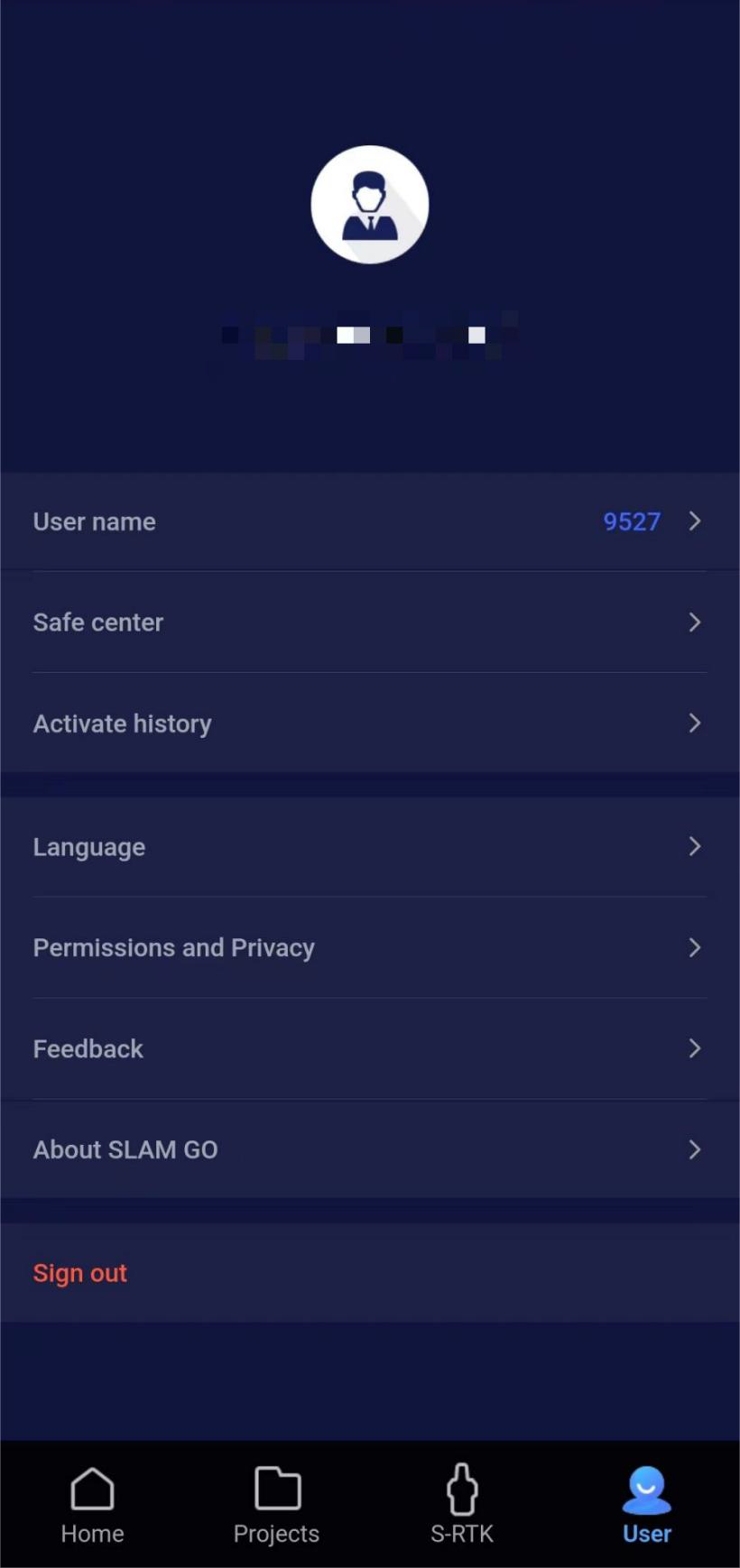 |
| Изменение пароля для входа В личном кабинете нажмите "Центр безопасности" – "Изменить пароль". Введите старый пароль, новый пароль и подтвердите новый пароль в соответствующих полях. Нажмите "Подтвердить" для завершения изменения. Система автоматически выйдет из текущей учетной записи. Пожалуйста, перезапустите приложение для входа. | 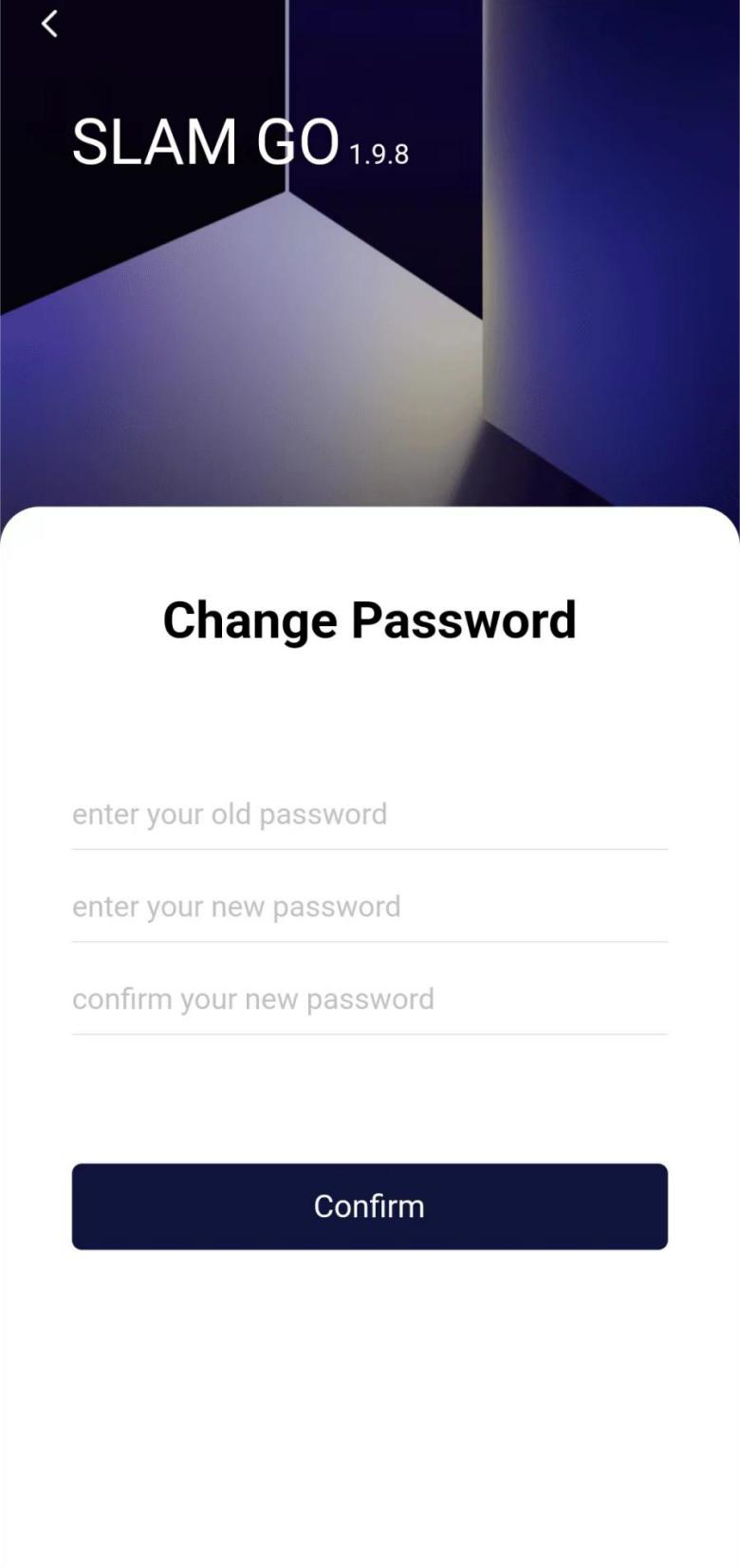 |
| Настройка языка SLAM GO поддерживает несколько языков, включая китайский, английский, итальянский, немецкий, французский, японский, корейский, арабский и другие. Нажмите "Пользователь" – "Настройки языка". В появившемся окне выбора языка можно выбрать язык для переключения (при первом запуске SLAM GO языком приложения по умолчанию является текущий язык системы). | 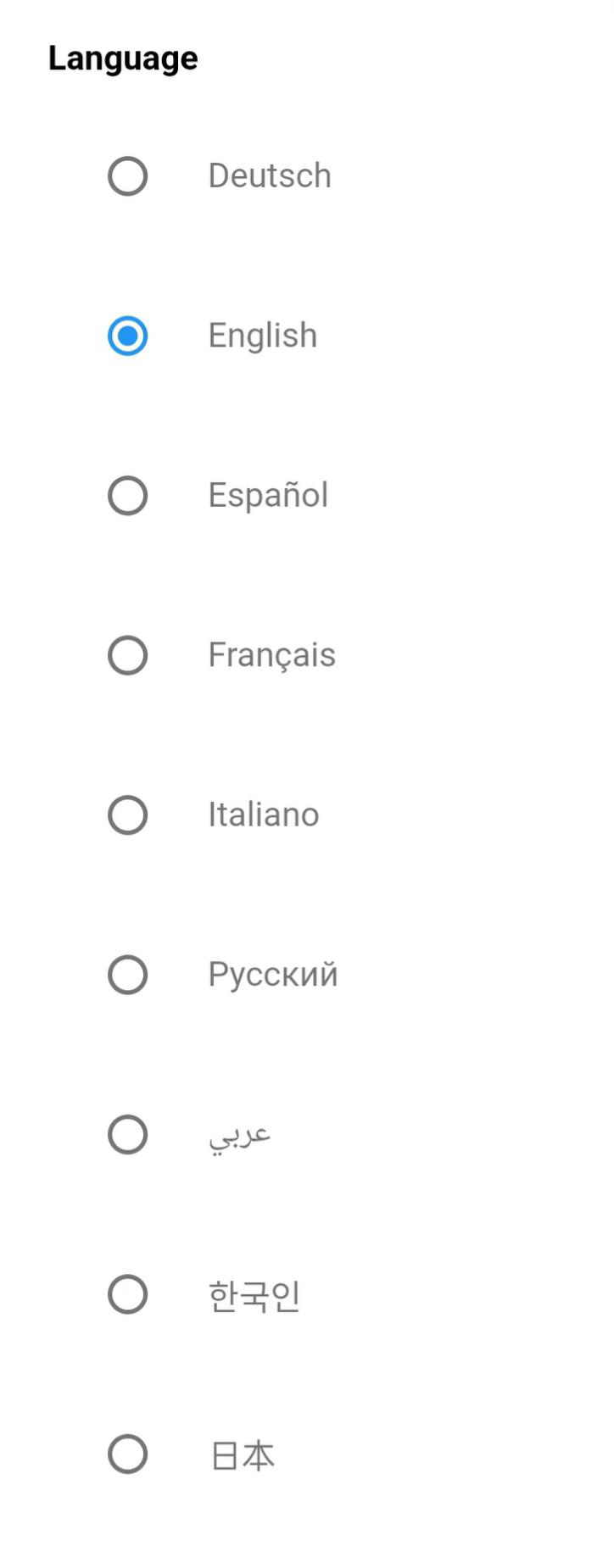 |
| О приложении SLAM GO Здесь можно просмотреть информацию о текущей версии приложения и наличии обновлений, сведения об авторских правах, а также загрузить и установить последнюю версию. | |
| Обновление программного обеспечения При входе на главную страницу SLAM GO или в раздел "Пользователь" – "О SLAM GO" приложение автоматически проверяет наличие обновлений (требуется подключение к Интернету). Если доступна новая версия, в нижней части главной страницы или на странице "О SLAM GO" отобразится кнопка "Обновить сейчас". Нажмите "Обновить сейчас", и SLAM GO автоматически загрузит последний установочный пакет. Затем нажмите "Установить" для обновления приложения до актуальной версии. | |
| Выход из системы Нажмите "Выйти", чтобы выйти из текущей учетной записи и вернуться на страницу входа. | 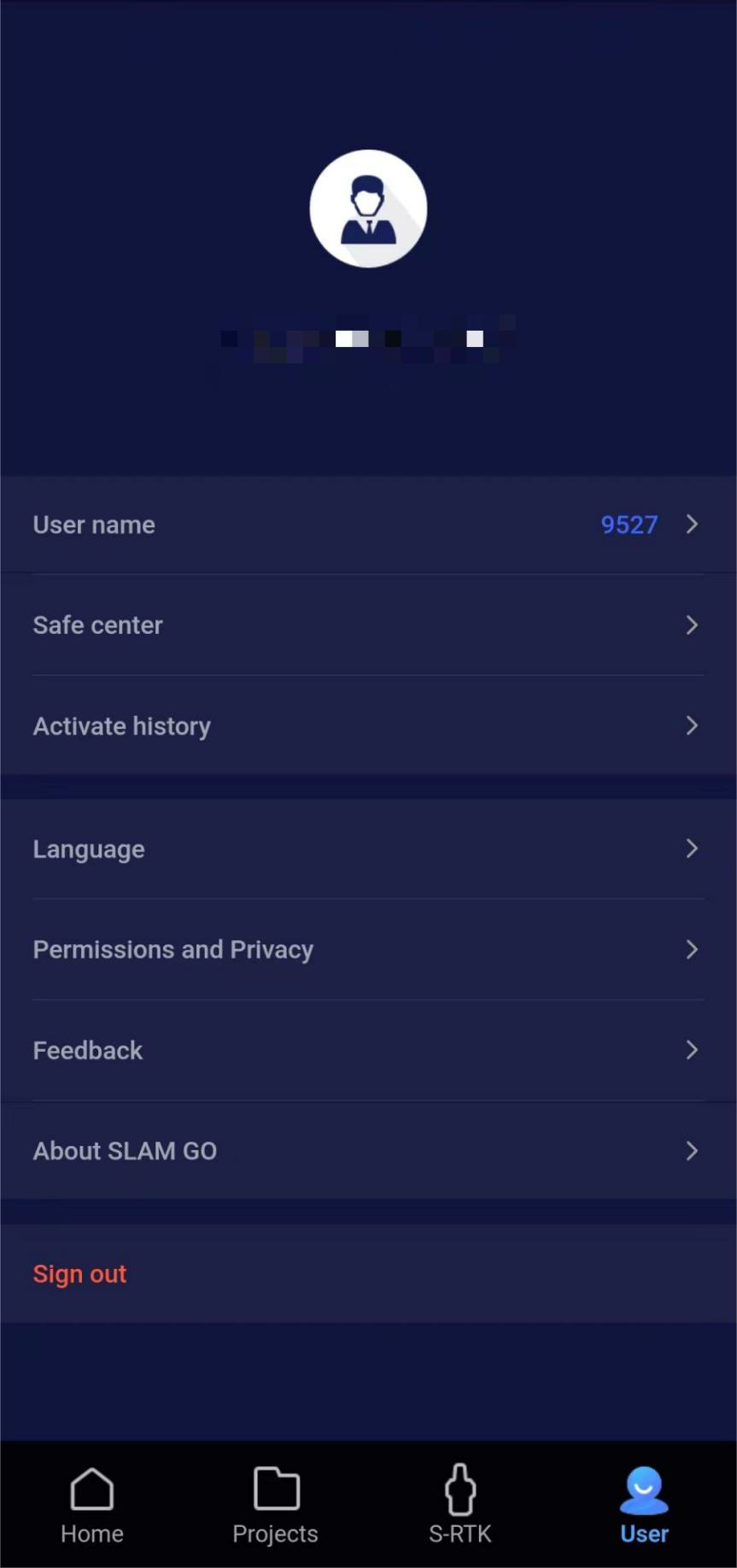 |
Главная страница приложения
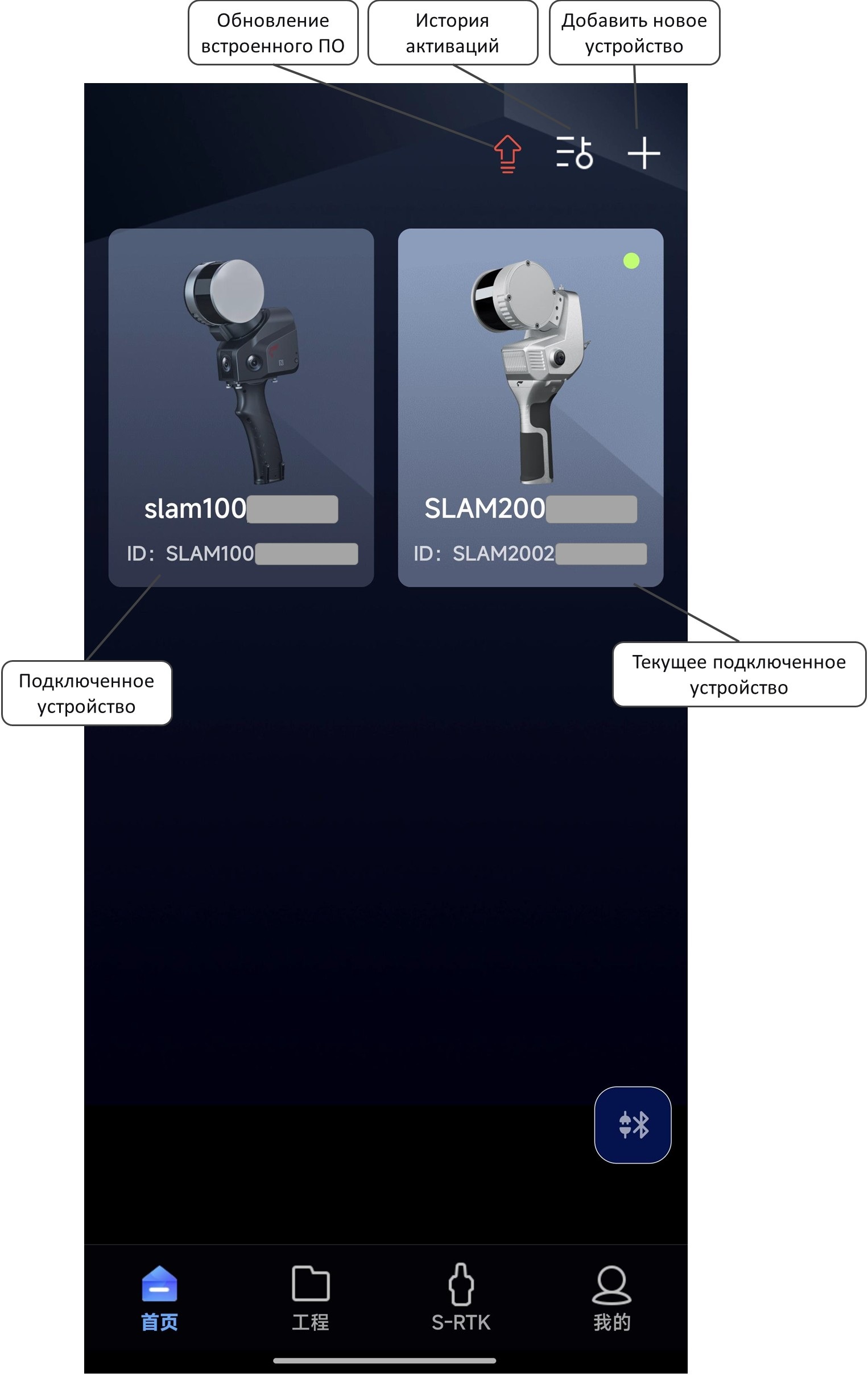
Главная страница включает в себя: подключение сканера SLAM200/200E, историю активаций, поиск устройств, сканирование кодов для подключения устройств, типы устройств, текущее подключенное устройство и устройства, подключавшиеся ранее.
Привязка устройства
Связь и взаимодействие SLAM200/200Eс телефоном осуществляется через "Режим модема" (точку доступа) телефона. Конкретные шаги следующие:
1. Выключите Wi-Fi на телефоне, затем включите "Bluetooth" и "Режим модема" (точку доступа).
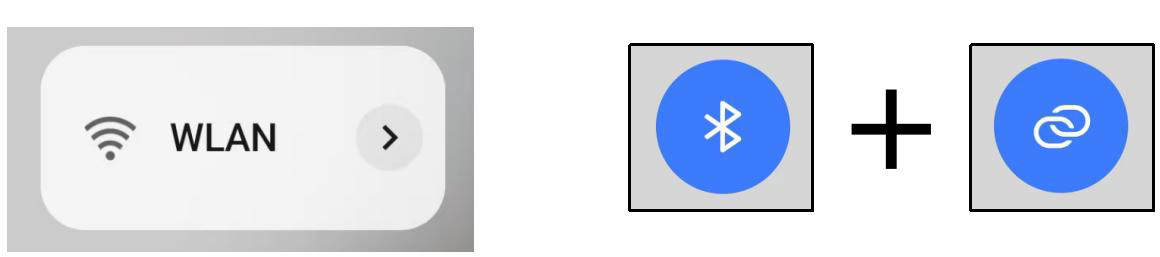
Включите питание SLAM200/200E. Откройте главный экран приложения SLAM GO и нажмите "Привязать сейчас" или кнопку "+", чтобы добавить новое устройство.
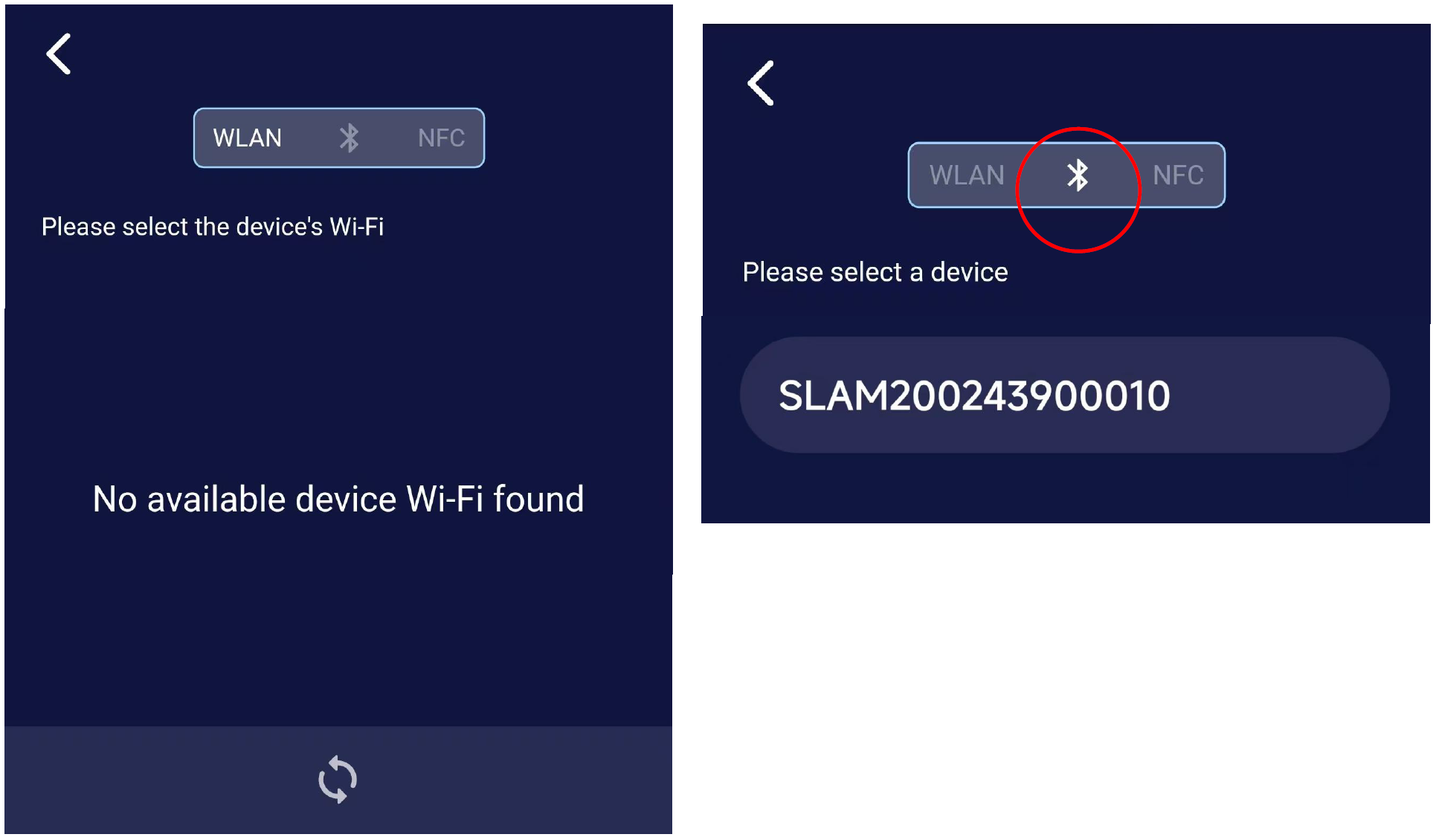
2. Проведите по экрану влево, чтобы перейти в раздел взаимодействия по "Bluetooth". Приложение автоматически обнаружит новое устройство. Выберите устройство, которое хотите привязать, и нажмите на него.
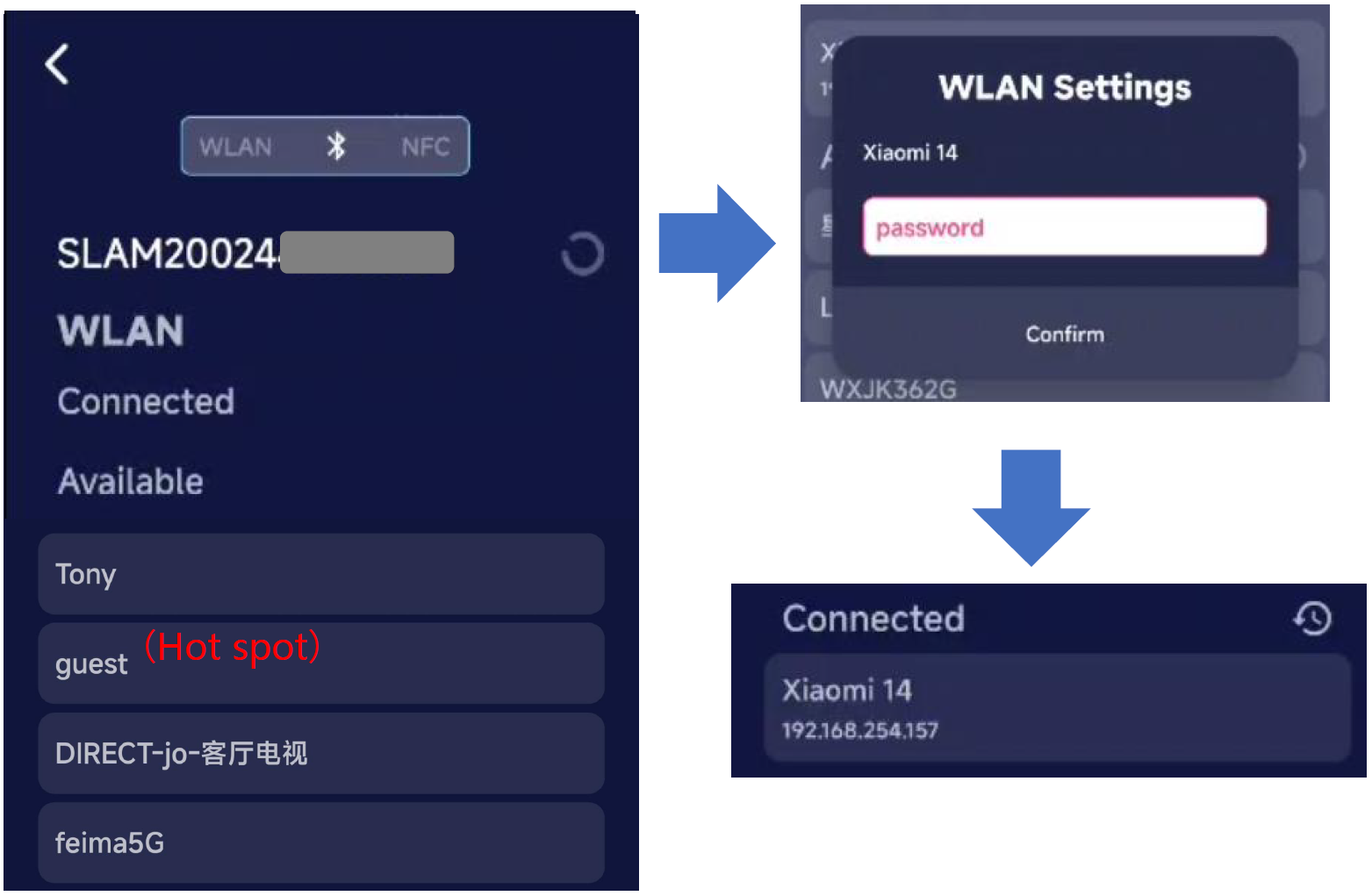
3. После выбора сети "Режима модема" (точки доступа) телефона и ввода правильного пароля от этой сети вы увидите, что устройство подключено.
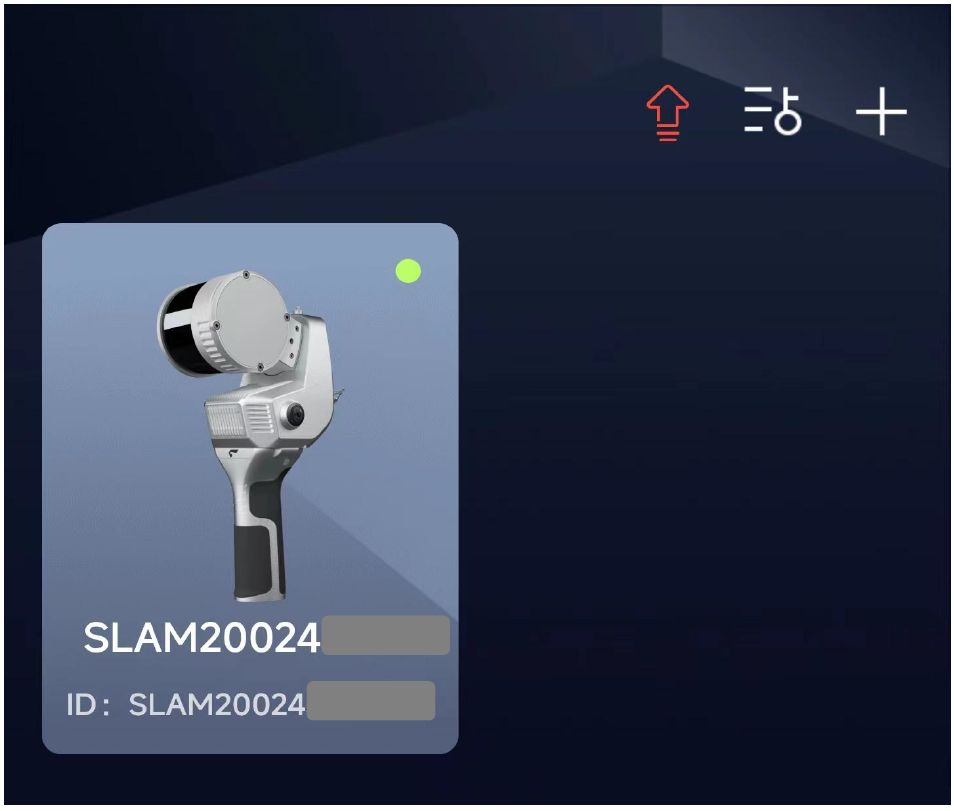
4. После успешной привязки устройства на главном экране SLAM GO появится информация о добавленном устройстве.
Состояние подключения устройства
Состояние устройства - Подключение успешно
Подключите сканер SLAM200/200E через "Режим модема" (точку доступа) вашего телефона. На странице приложения нажмите на значок онлайн-устройства с зеленой точкой в правом верхнем углу для перехода на страницу управления устройством. Появится сообщение "Подключение успешно", и устройство начнет инициализацию.
Состояние устройства - Инициализация
После успешного подключения устройство приступает к инициализации. По завершении инициализации устройство перейдет в режим ожидания.
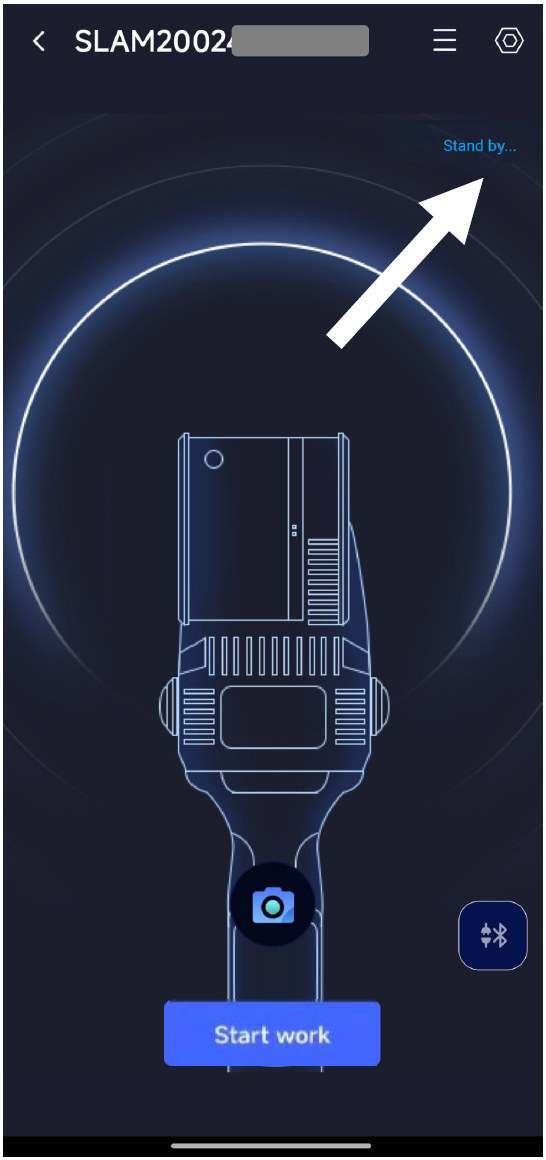
Состояние устройства - Режим ожидания
После инициализации устройство переходит в режим ожидания, что означает его готовность, но еще не начало работы.
Состояние устройства - Ошибка подключения
Если подключение устройства не удалось, проверьте статус подключения и выполните поиск и устранение неисправностей по шагам:
- Убедитесь, что SLAM200/200E все еще подключен к "Режиму модема" (точке доступа) телефона.
- Проверьте, горит ли индикатор состояния на SLAM200/200E зеленым постоянным светом.
- Выйдите из интерфейса управления и вернитесь на главный экран. Проверьте, есть ли зеленая точка на значке подключенного устройства в правом верхнем углу.
- Попробуйте полностью закрыть приложение SLAM GO, очистить его из фоновых процессов, затем снова открыть SLAM GO и попытаться повторно подключиться к устройству SLAM200/200E.
Если после выполнения вышеуказанных шагов при повторном входе в интерфейс управления устройством по-прежнему возникает ошибка подключения, обратитесь в службу послепродажного обслуживания за дополнительной помощью.
Состояние устройства - Вне зоны действия связи
Когда приложение SLAM GO теряет связь со сканером SLAM200/200E, состояние устройства отображается как "Вне зоны действия связи". Это может означать, что SLAM200/200E больше не подключен к "Режиму модема" телефона или расстояние между телефоном и устройством слишком велико, что привело к ослаблению или потере сигнала точки доступа.
Пробный снимок в режиме ожидания
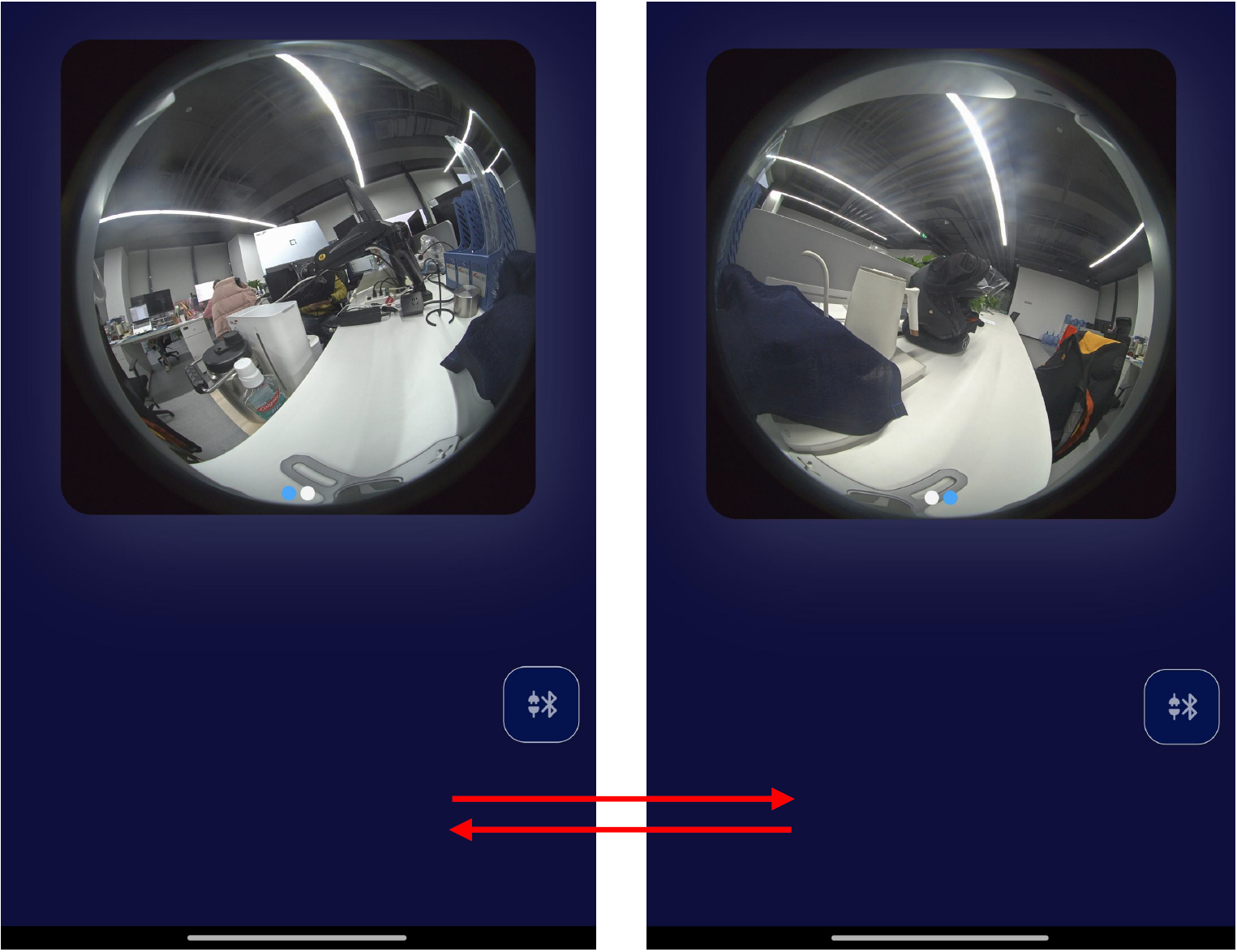
Когда устройство находится в режиме ожидания, убедитесь, что передняя камера SLAM200/200E ничем не закрыта. Нажмите кнопку захвата изображения в нижней части экрана режима ожидания, чтобы выполнить пробный снимок и проверить состояние камеры. Вы можете просмотреть предварительное изображение, полученное с камеры, в интерфейсе предпросмотра.
Управление устройством
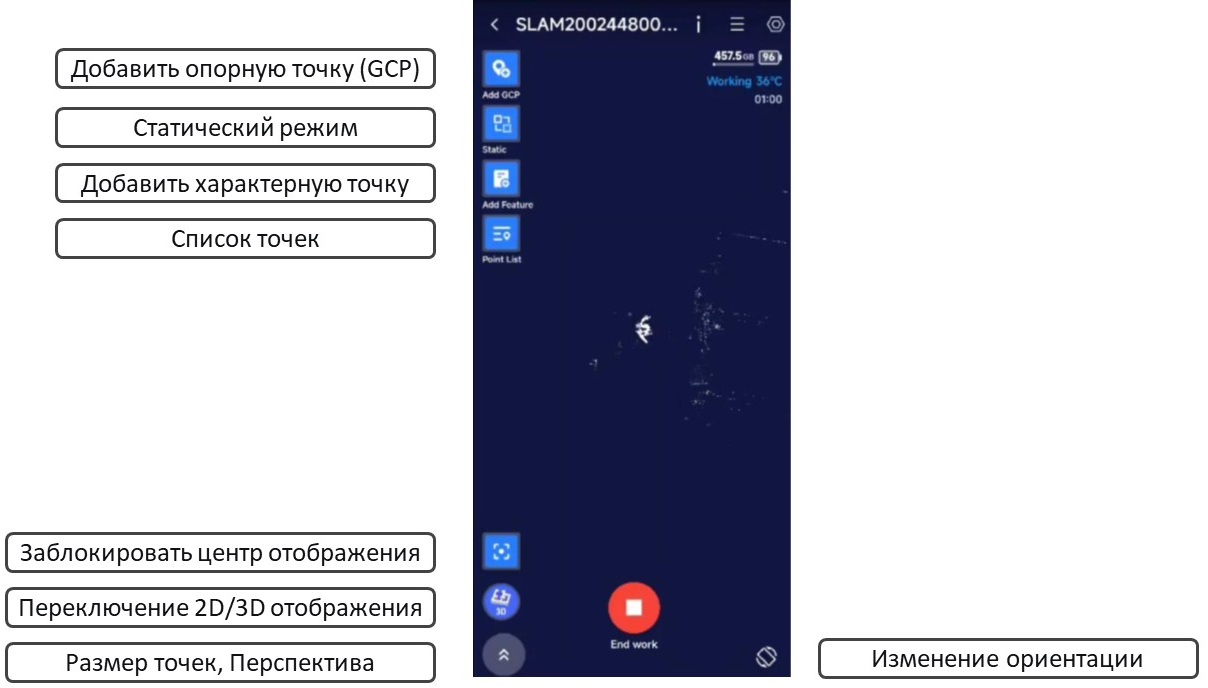
После подключения SLAM200/200E через приложение SLAM GO APP приложение перейдет на страницу режима ожидания. Кратковременно нажмите кнопку питания на SLAM200, и система автоматически перейдет на страницу управления, начав отображение данных лазерного сканирования в реальном времени. Интерфейс управления устройством включает в себя такие элементы, как имя устройства, информация об устройстве, настройки, продолжительность работы, статус работы, изображение в реальном времени с камеры, кнопка управления углом наклона, а также опция переключения между 2D- или 3D-отображением.
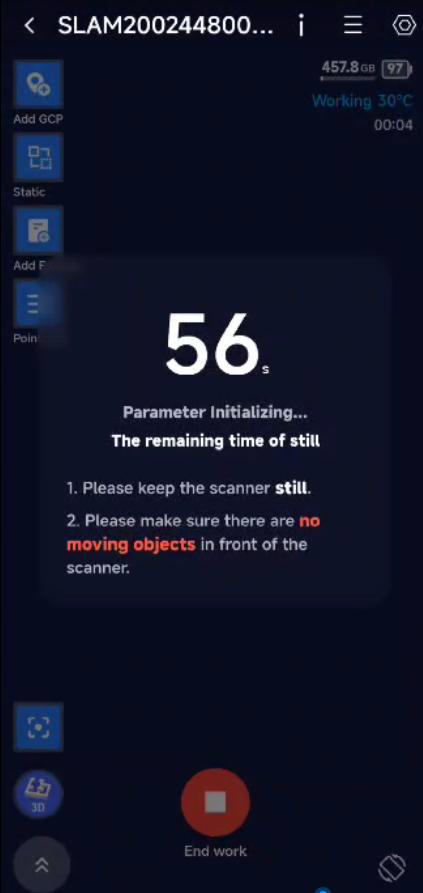
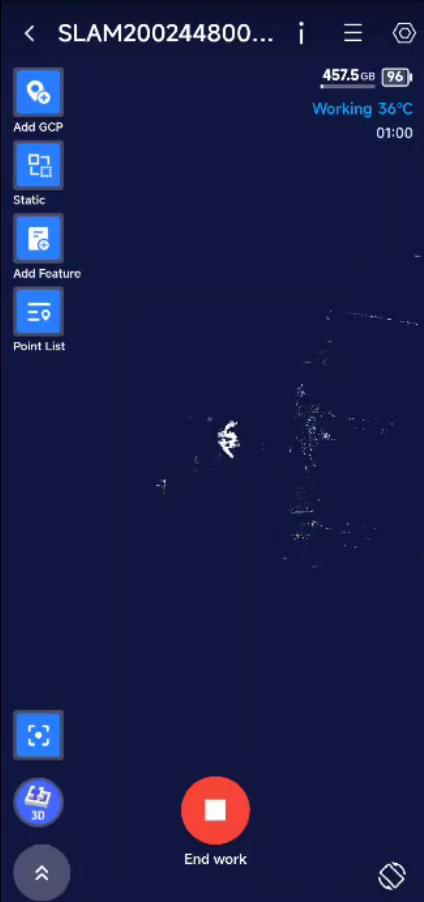
В процессе работы - отображение 3D-сканирования в реальном времени
Когда приложение находится на экране режима ожидания, кратковременно нажмите кнопку питания на устройстве SLAM200/200E, чтобы начать работу. Страница автоматически переключится на интерфейс отображения 3D-сканирования.
  |
| В процессе работы - Просмотр информации о состоянии SLAM200/200E Во время работы нажмите кнопку "Информация об устройстве" в правом верхнем углу рабочего интерфейса, чтобы просмотреть информацию о состоянии SLAM200/200E в реальном времени, включая основной статус устройства, статус двигателей, статус ошибок и информацию о диске. | 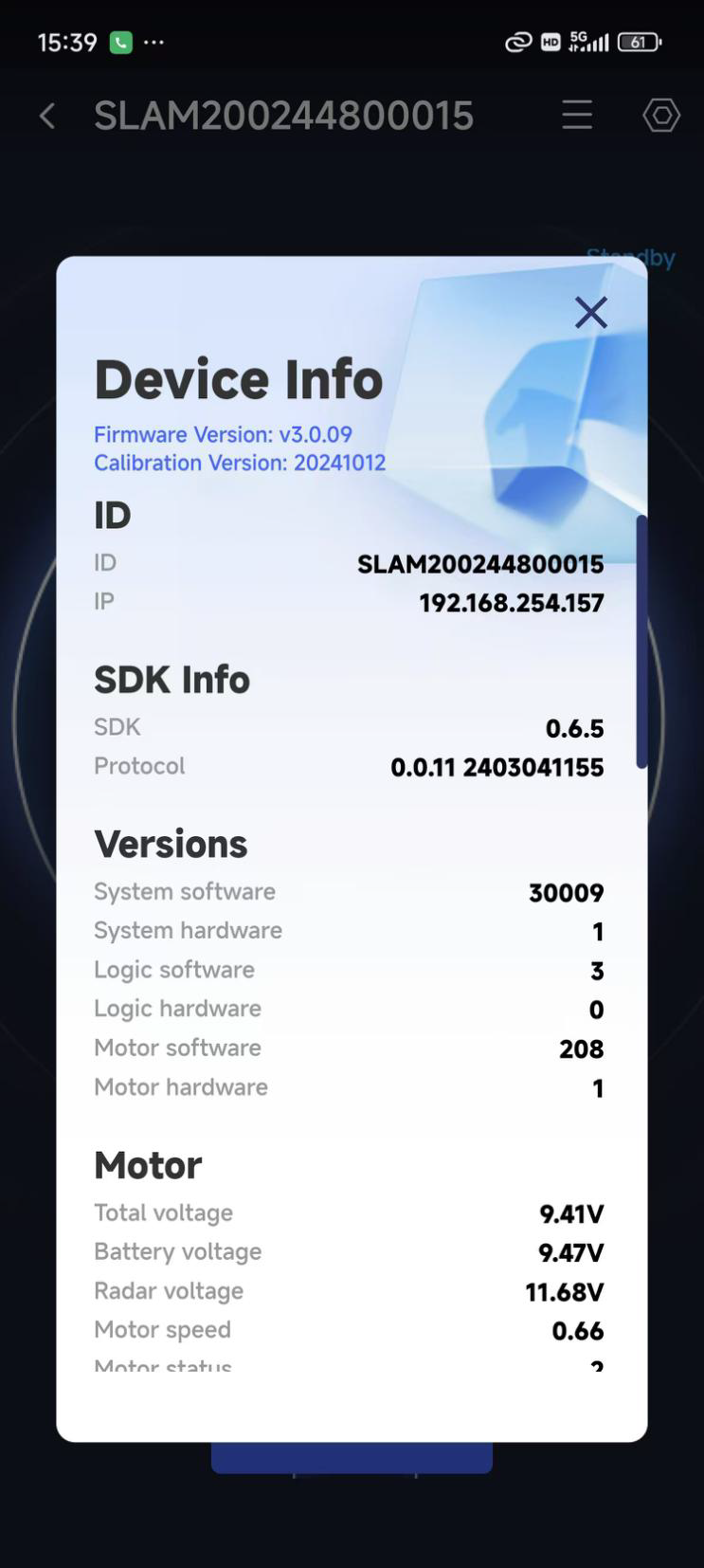 |
Функция сбора опорных точек
Во время работы пользователь может нажать "Добавить опорную точку", чтобы записать текущее время сбора в файл с опорными точками.
| Настройки Нажмите кнопку "Настройки" в правом верхнем углу рабочего интерфейса для перехода на страницу настроек, где можно изменить имя устройства, настройки RTK, параметры камеры, а также выполнить обновление встроенного ПО (прошивки). | 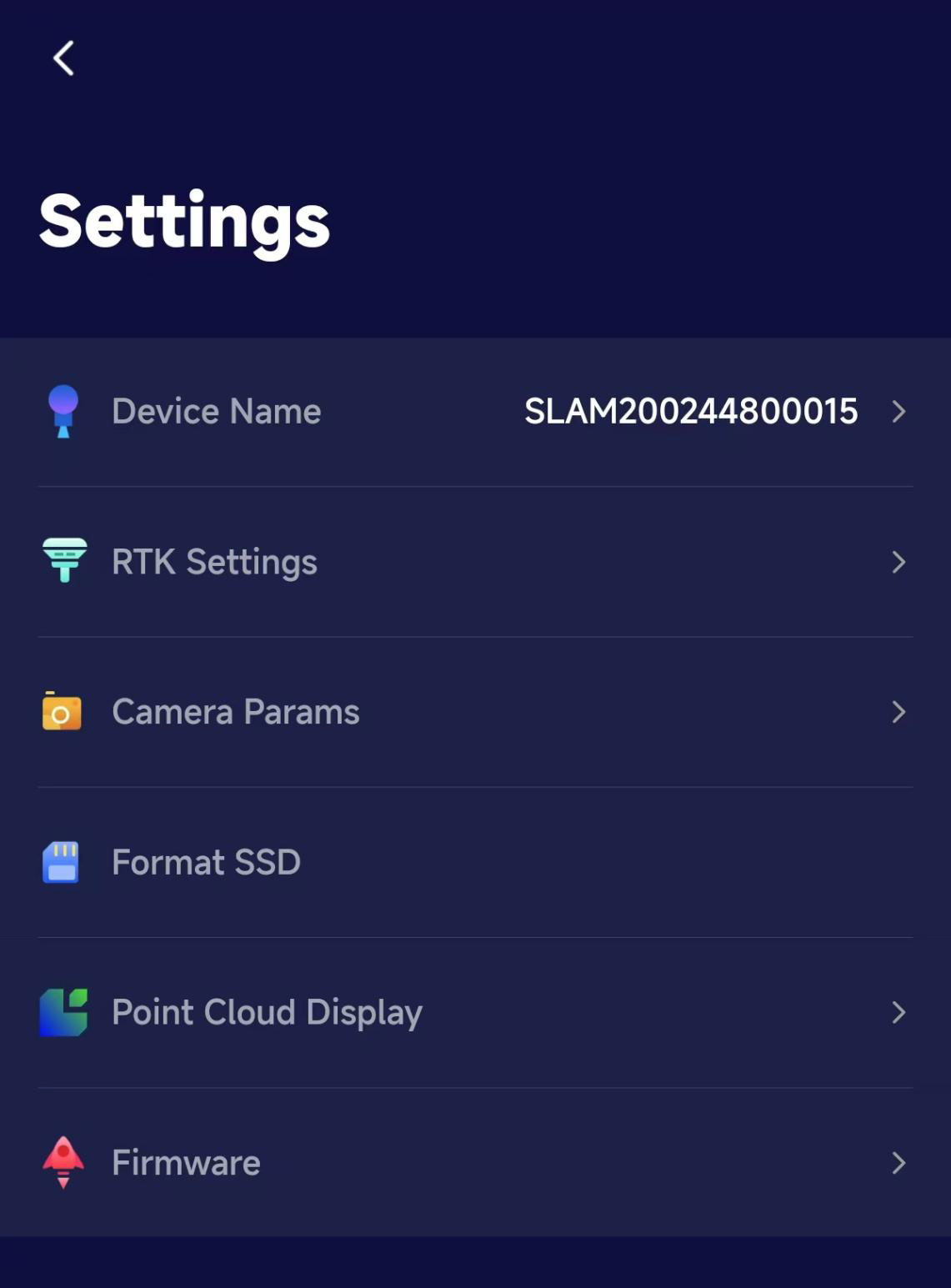 |
| Изменение имени устройства Нажмите на имя устройства. В появившемся диалоговом окне "Изменить имя устройства" введите новое имя и нажмите "Подтвердить", чтобы изменить имя устройства. | 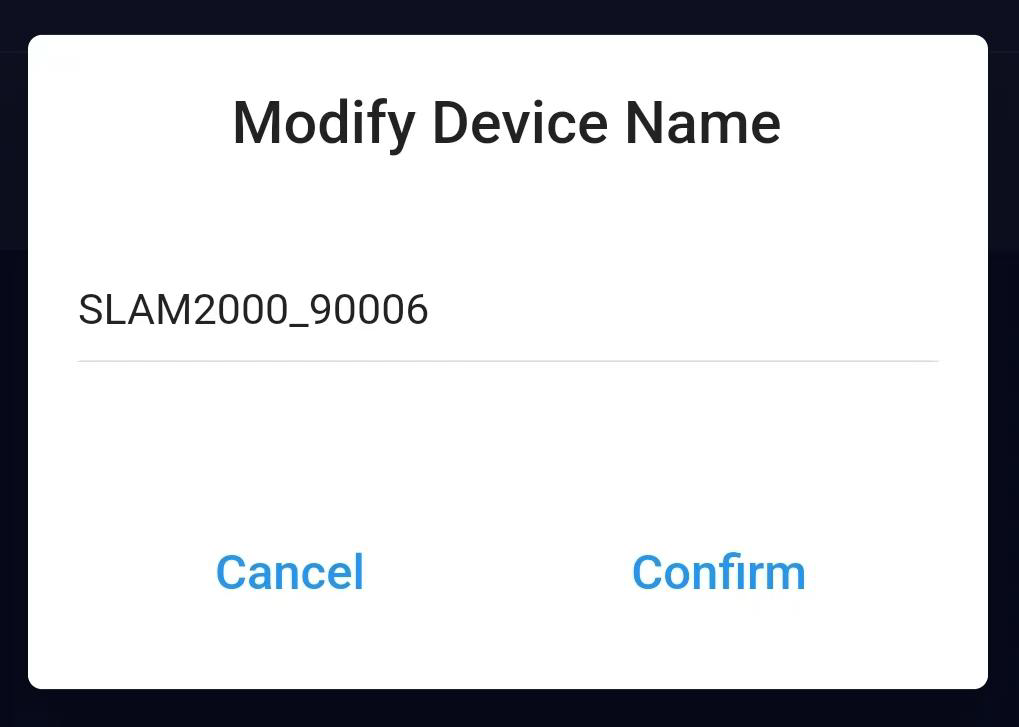 |
| Настройки RTK Устройство SLAM200/200E оснащено встроенным RTK-модулем. Для включения этой функции необходимо правильно задать соответствующие параметры в данном интерфейсе. (Примечание: CORS-аккаунт может потребоваться приобрести отдельно; подробности уточняйте у своего дилера.) | 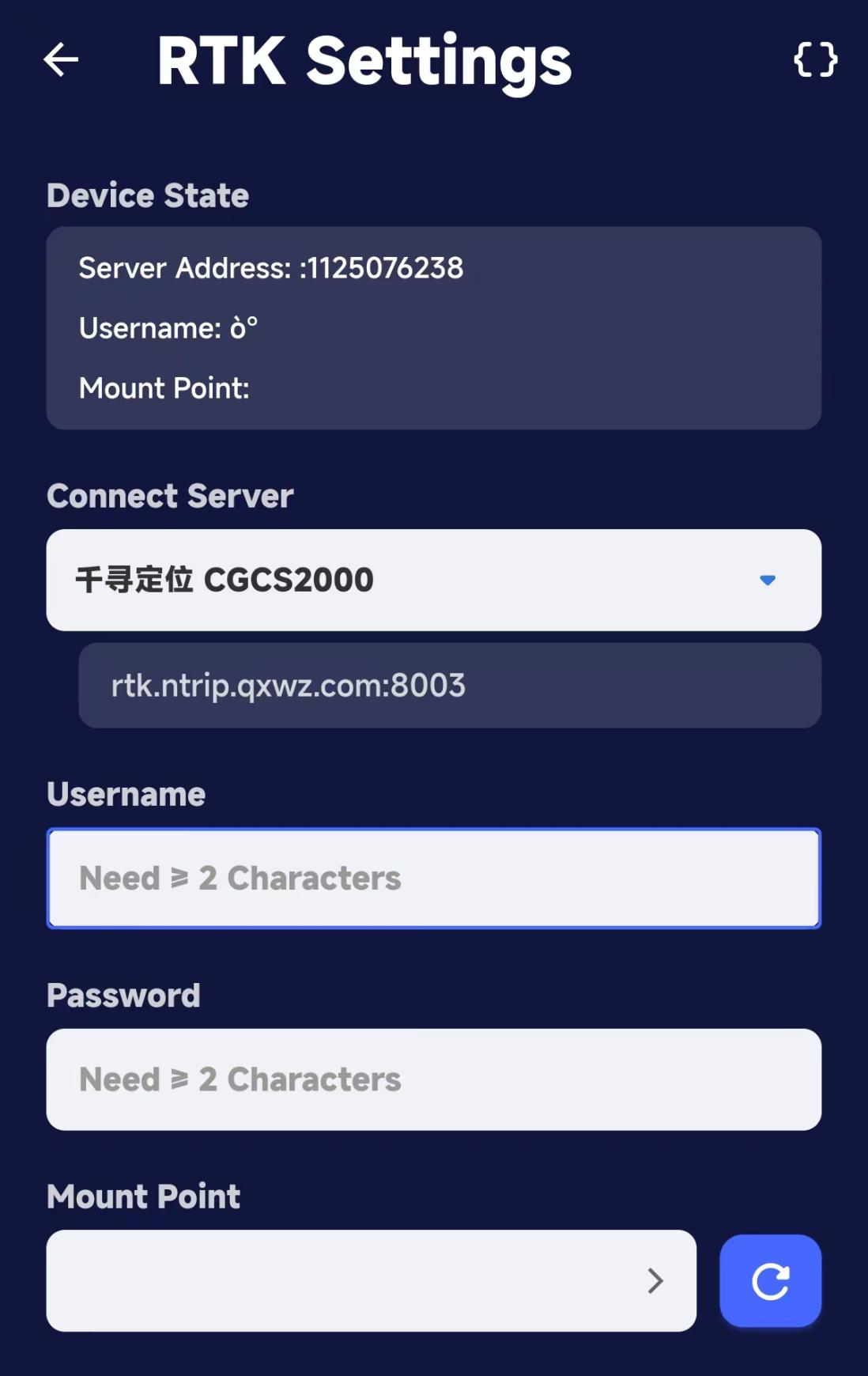 |
| Настройки параметров камеры [Цветная камера] Если не требуется получать цветное облако точек, можно отключить "Цветную камеру", что позволит значительно сэкономить место в памяти SLAM200/200E. [Антимерцание] При использовании камеры в условиях светодиодного или другого мерцающего освещения могут возникать проблемы с экспозицией (например, колебания яркости). Это связано с тем, что частота дискретизации камеры близка или совпадает с частотой мерцания источника света. Вы можете настроить параметр "Антимерцание" для компенсации частоты мерцания источника света и устранения этой проблемы. | 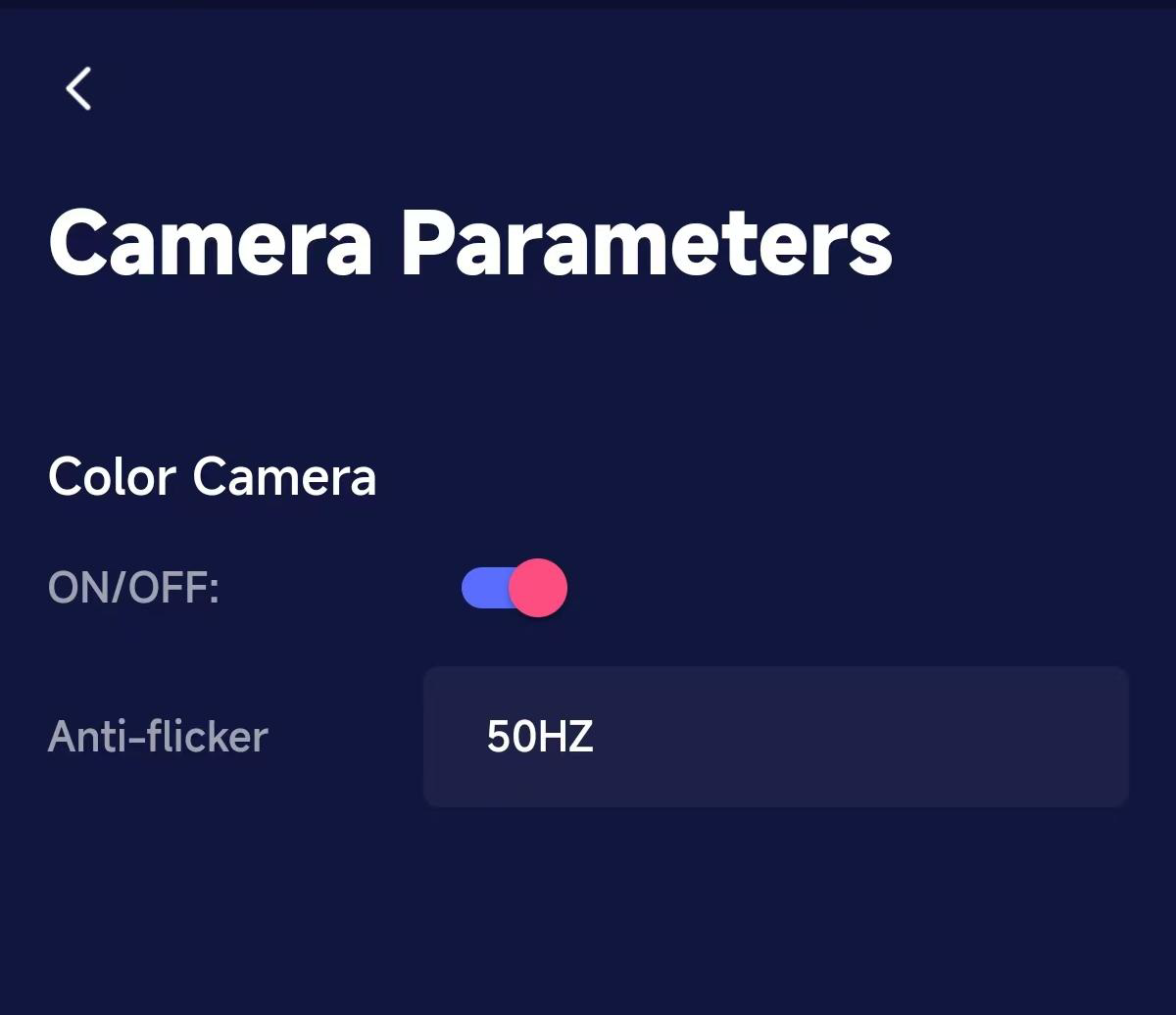 |
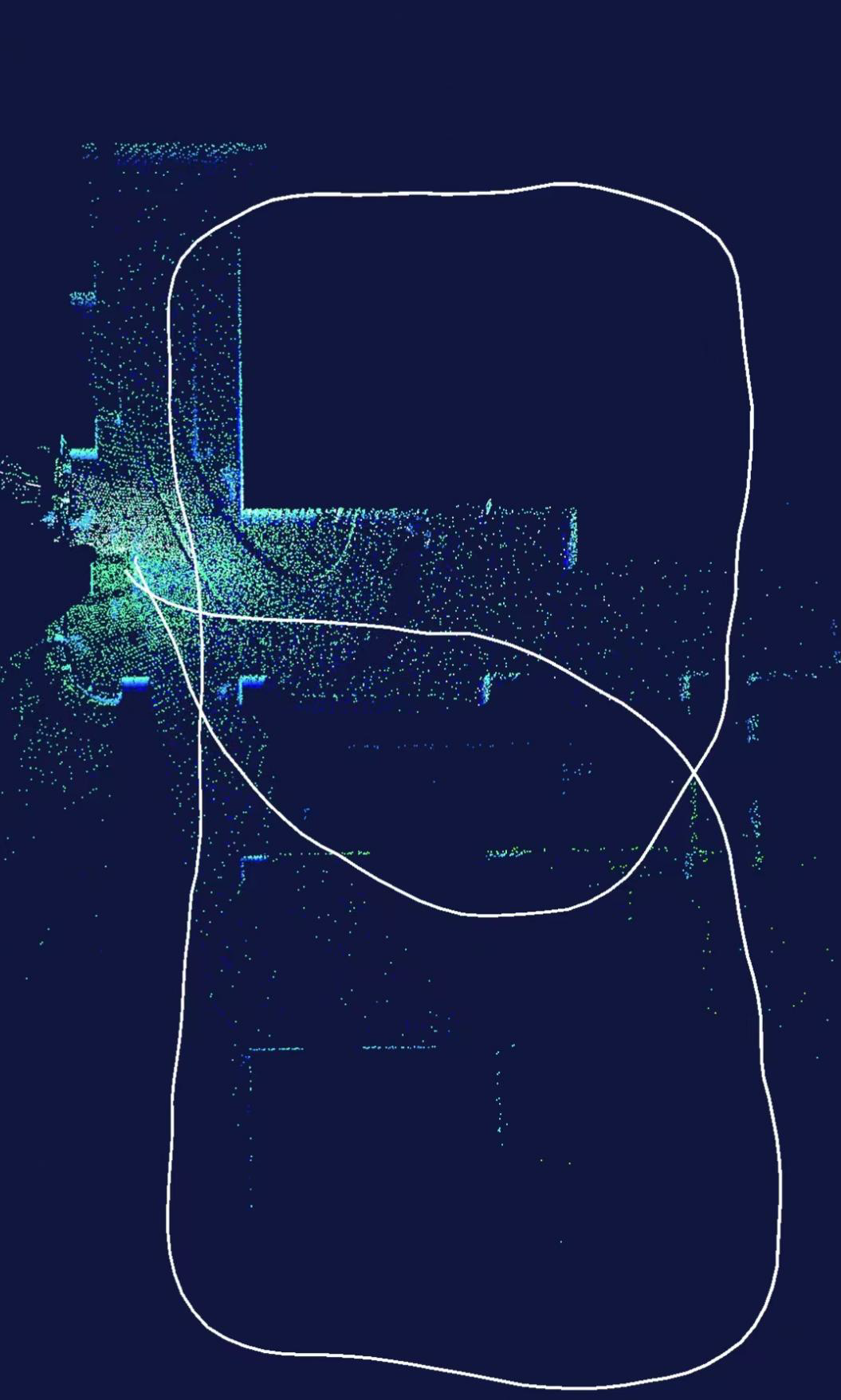
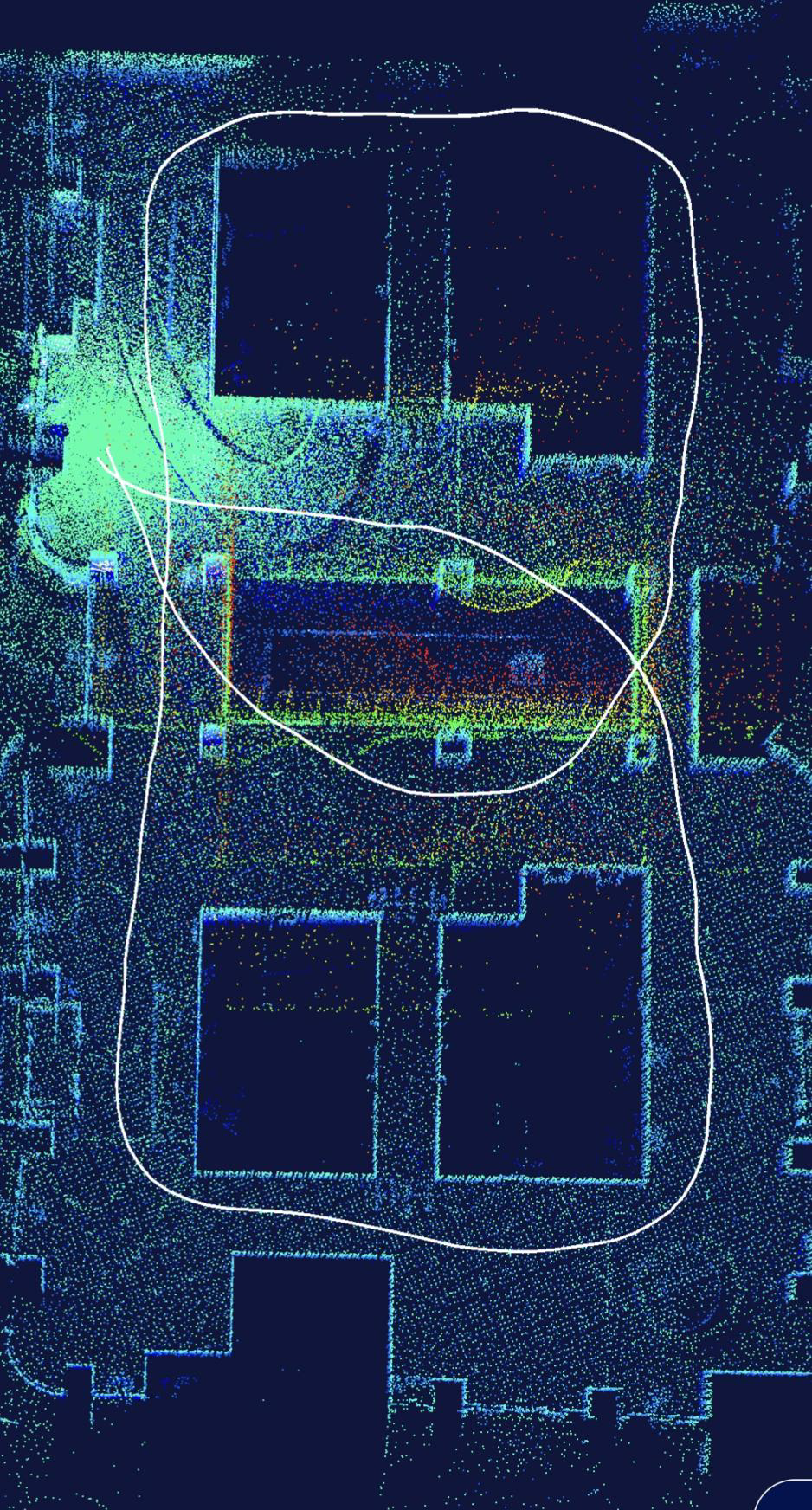
| Отображение облака точек Когда глобальный предпросмотр отключен, мобильное приложение будет отображать только часть облака точек. При включении этой опции будет показываться облако точек, собранное в течение всего процесса. | 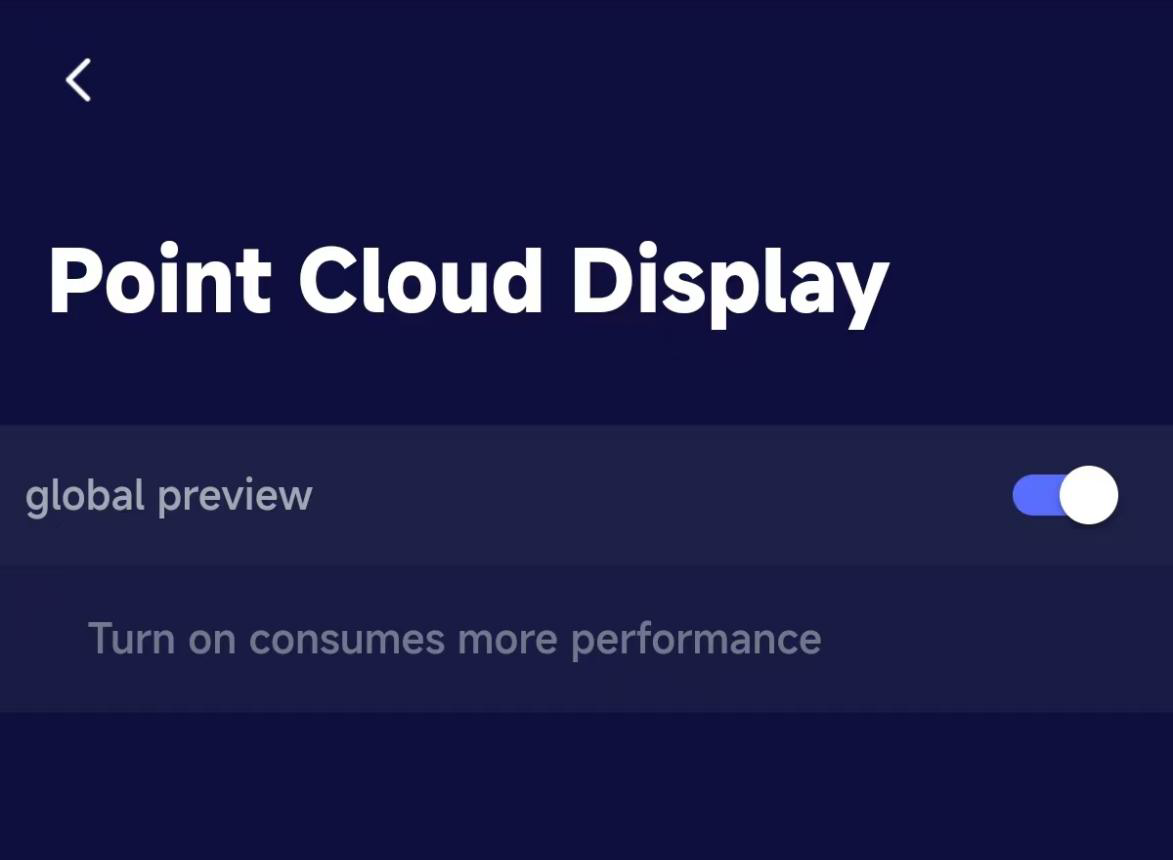 |
| Глобальный просмотр включен | Глобальный просмотр отключен |
 |  |
| Форматирование SSD Все данные на SSD будут безвозвратно удалены и не подлежат восстановлению. | 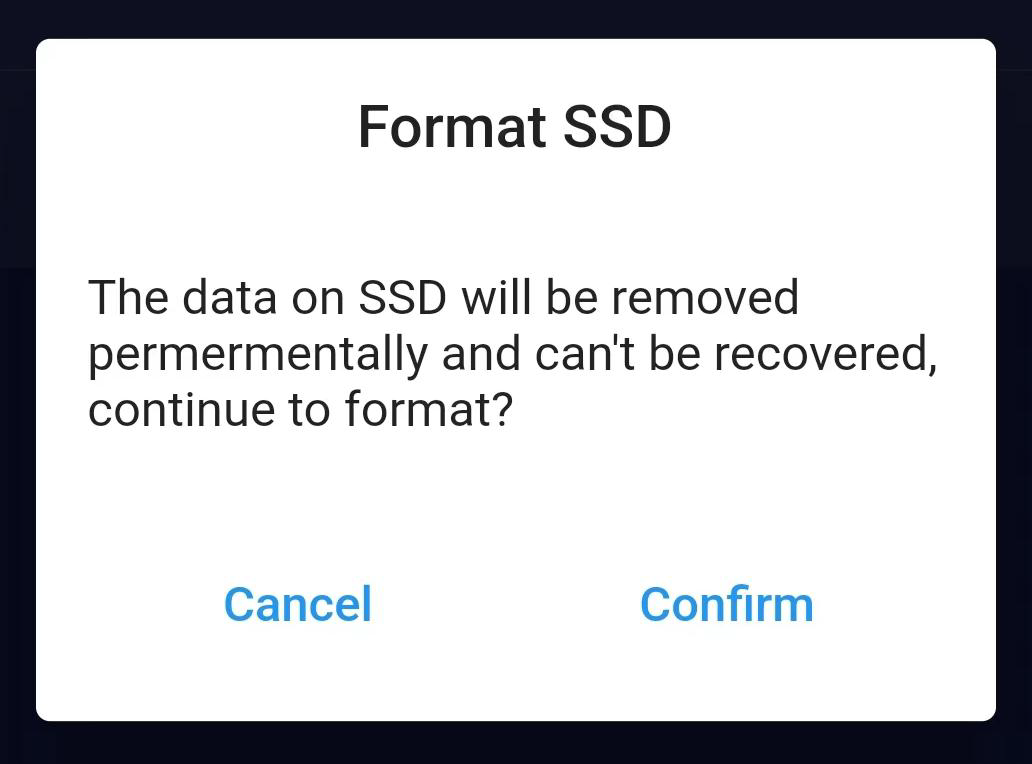 |
Обновление встроенного ПО (прошивки)
Обновление встроенного ПО оптимизирует работу самой прошивки или драйверов устройства, а также повышает производительность процессора или других аппаратных компонентов. Кроме того, обновление прошивки позволяет устранить проблемы, обнаруженные в старых версиях.
- Автоматическое напоминание об обновлении прошивки
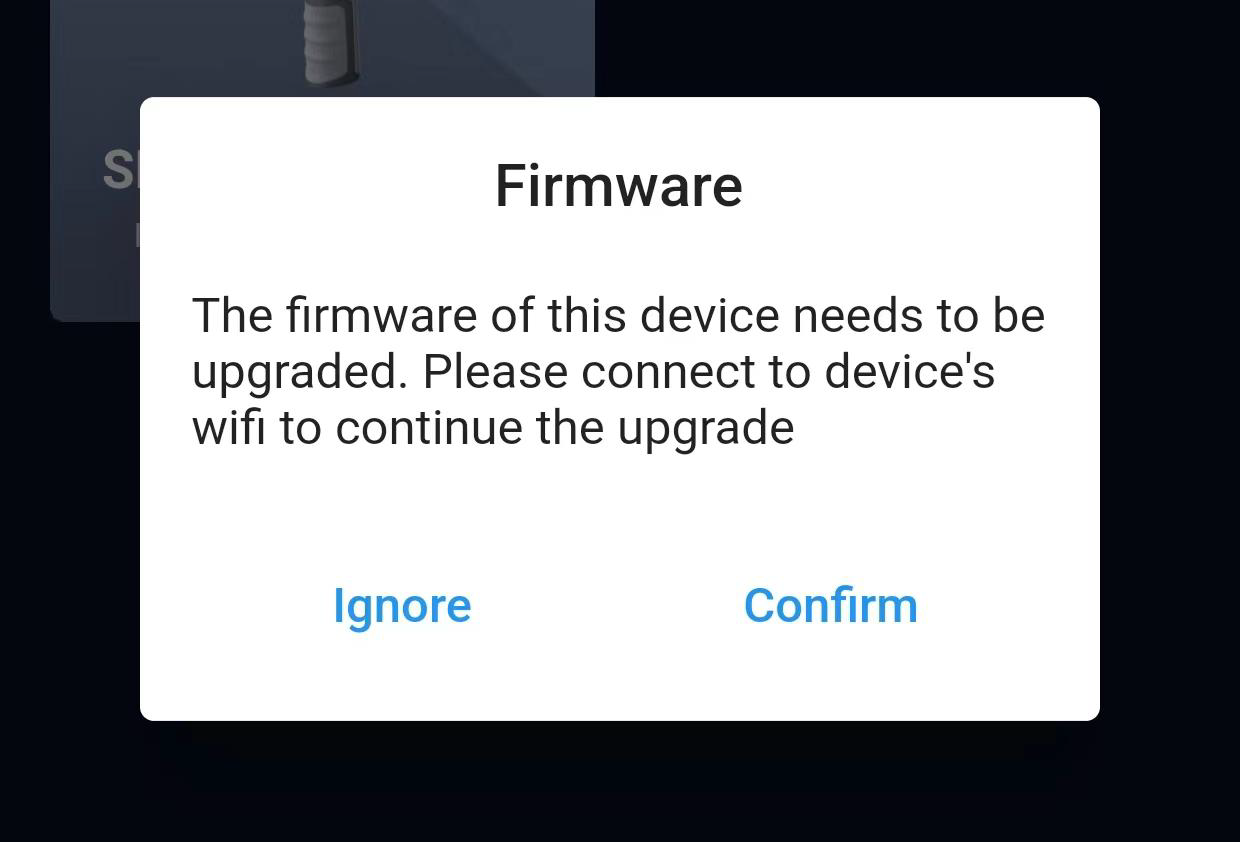
При каждом открытии приложения и входе в систему приложение автоматически проверяет наличие последней версии прошивки и сравнивает её с текущей локальной версией. Если последний файл прошивки не загружен локально, на главной странице появится всплывающее окно с напоминанием о необходимости загрузить последнюю версию прошивки, чтобы можно было сразу выполнить обновление после подключения устройства.
- Загрузка последней версии прошивки
После появления предложения обновить прошивку во всплывающем окне на главной странице нажмите Обновить для перехода в окно загрузки прошивки. Нажмите Обновить, чтобы начать загрузку. В это время не выполняйте никаких действий с телефоном; дождитесь завершения загрузки. После завершения загрузки нажмите Подтвердить, чтобы закрыть окно обновления прошивки.

- Передача прошивки на SLAM200/200E
- Если SLAM200/200E в данный момент включен, выключите устройство. Затем откройте приложение SLAM GO и только после этого включите SLAM200/200E. Следуйте инструкциям во всплывающем окне на главной странице SLAM GO для выполнения процедуры обновления прошивки.
- После завершения передачи нажмите "Подтвердить". Затем подождите 35 секунд и вручную перезагрузите устройство. После перезагрузки обратите внимание на индикатор устройства: он должен перейти из состояния обновления в обычный режим ожидания. Это означает, что обновление прошивки выполнено успешно, и устройством можно пользоваться в обычном режиме.
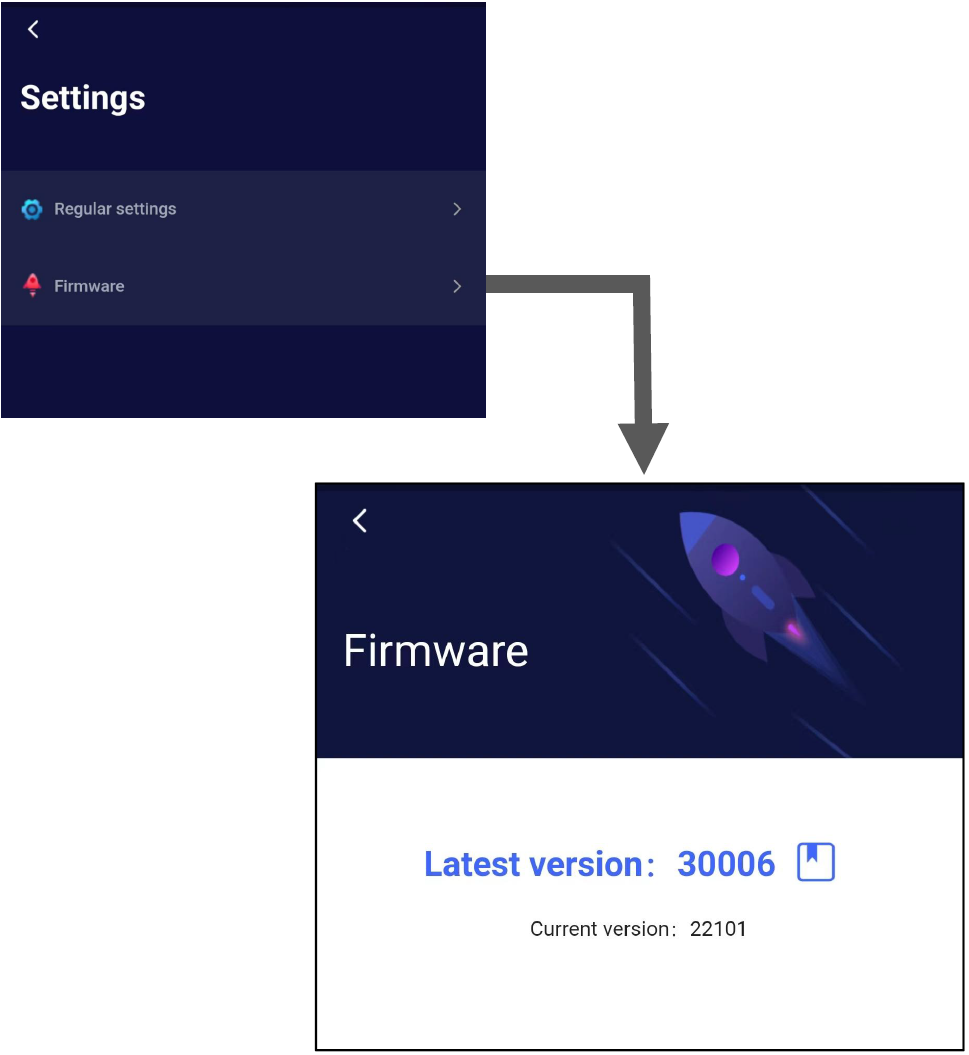
- После успешного обновления вы можете проверить версию прошивки на странице настроек.
Удаление устройства
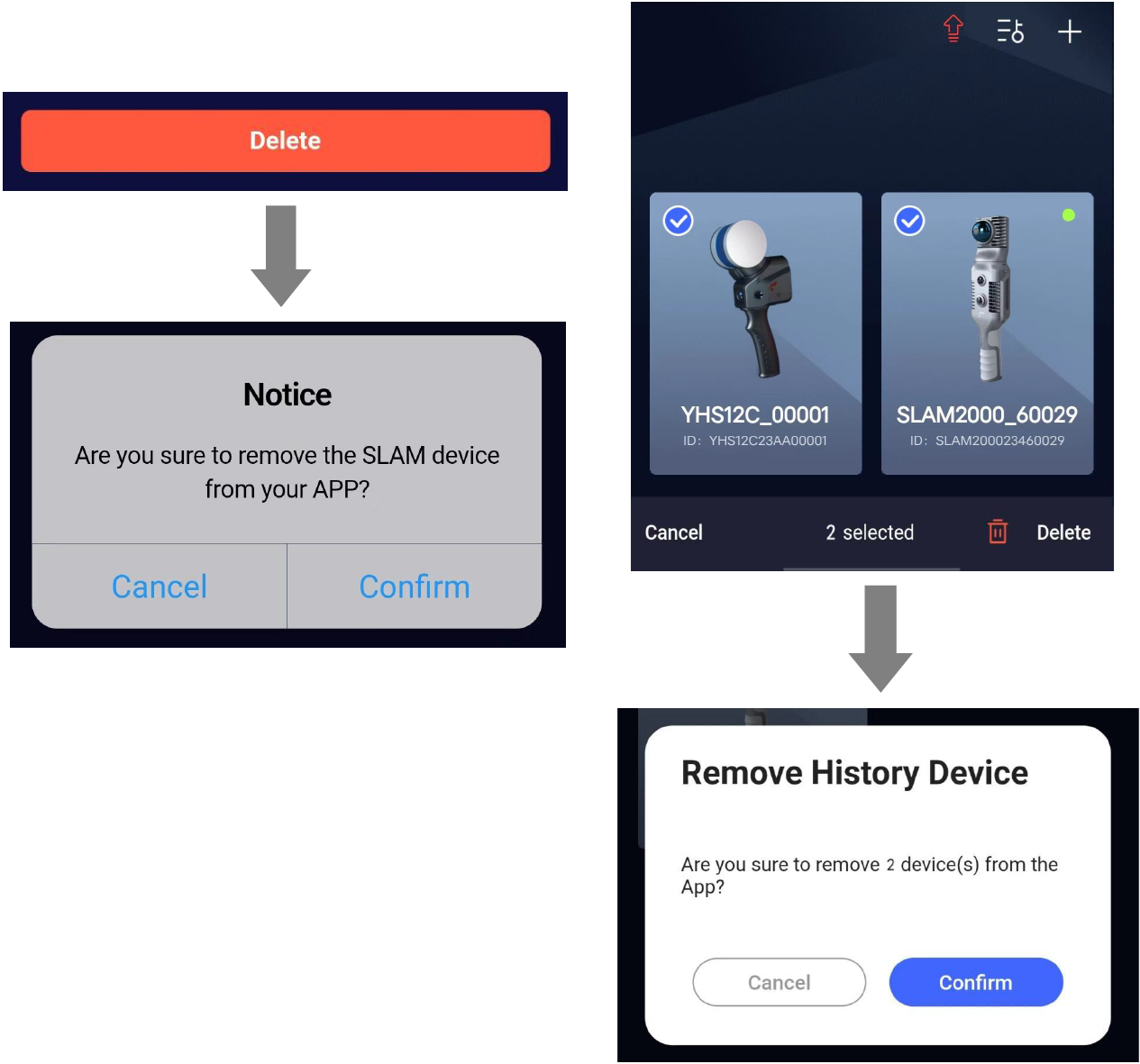
- Когда SLAM GO и SLAM200/200E подключены, войдите на рабочую страницу приложения, нажмите "Настройки" и найдите опцию "Удалить устройство". С ее помощью можно удалить устройства, которые не должны отображаться на главном экране.
- На главном экране приложения нажмите и удерживайте значок устройства SLAM200/200E. Вы можете отметить одно или несколько устройств, которые нужно удалить, нажать кнопку "Удалить" в правом нижнем углу, а затем нажать "Подтвердить" во всплывающем окне. Отмеченные устройства будут удалены с главного экрана.
Управление проектами
Список проектов
Страница [Мои проекты] разделена на три списка проектов:
| Текущее устройство Проекты текущего устройства — это все проекты, находящиеся в памяти устройства SLAM200/200E, к которому в данный момент подключено приложение. Локальные проекты Проекты в списке локальных проектов — это проекты, предназначенные для загрузки в облако. Это проекты, которые были получены с устройства SLAM200/200E и сохранены в локальной памяти телефона, но еще не загружены в облако. Все проекты Все проекты включают в себя проекты текущего устройства, облачные проекты, а также еще не загруженные локальные проекты (проекты, которые были синхронизированы с приложением с других устройств SLAM200/200E, но еще не загружены в облако). ※ Для получения списка проектов на облачной платформе и управления проектами необходимо войти в свою учетную запись SLAM GO в приложении. | 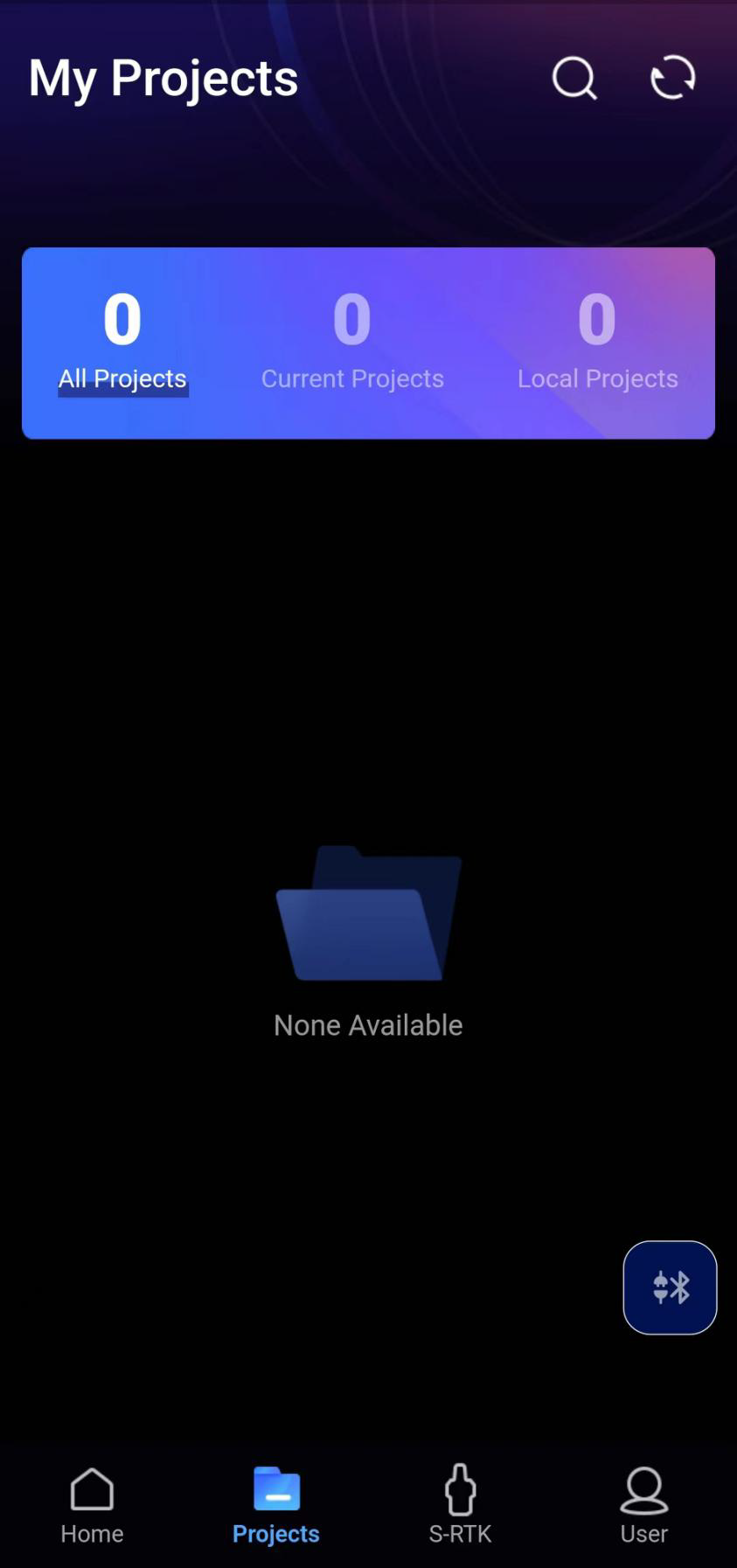 |
Синхронизация проектов
| 1. Получение списка облачных проектов После входа в свою учетную запись SLAM GO нажмите кнопку "Синхронизировать" в правом верхнем углу, чтобы получить список всех облачных проектов. | 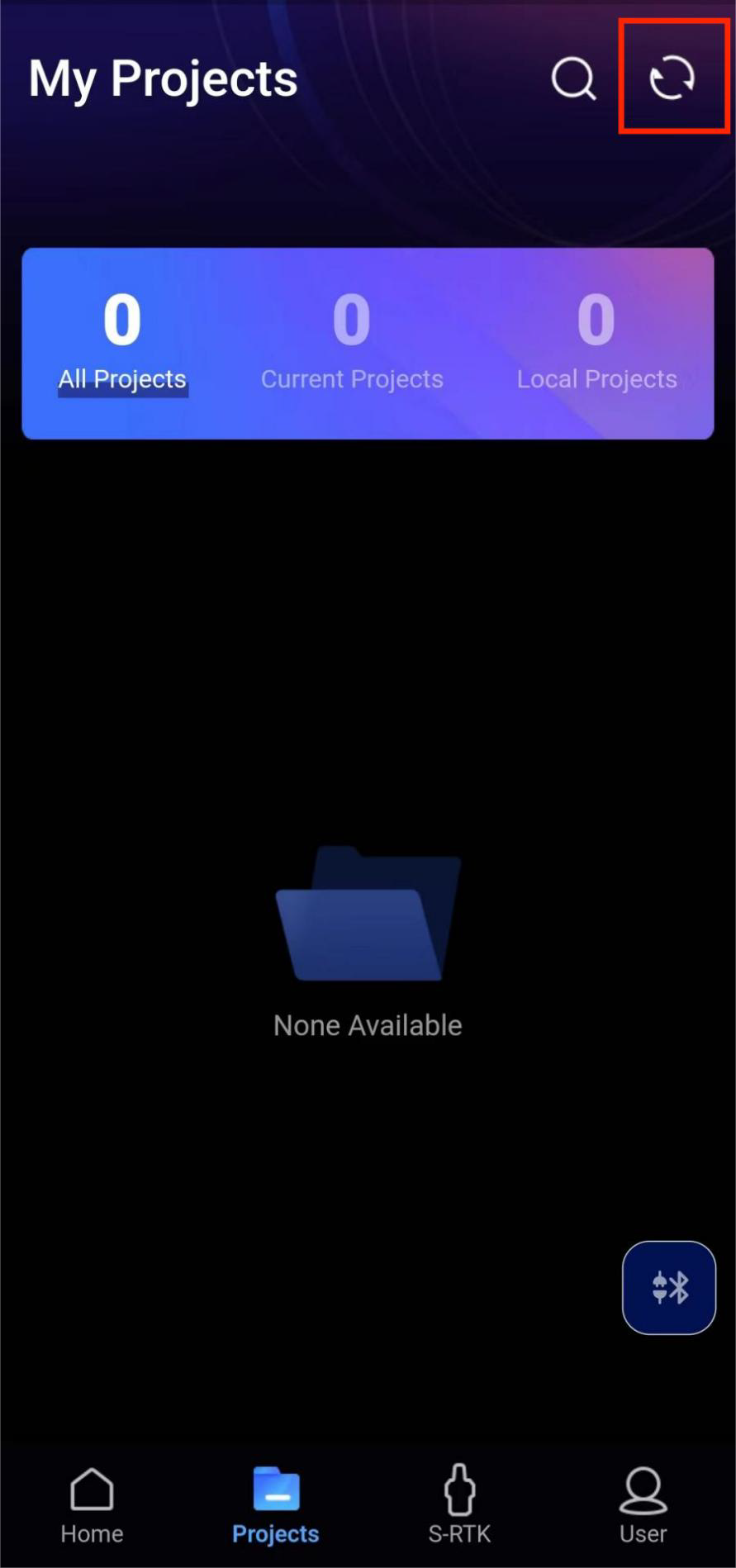 |
| 2. Получение проектов с текущего устройства SLAM200/200E Откройте приложение SLAM GO, подключите устройство SLAM200/200E к Wi-Fi. Нажмите "Главная", чтобы убедиться, что устройство SLAM200/200E успешно подключено и его состояние в норме. Затем нажмите "Проект" → нажмите кнопку "Синхронизировать" в правом верхнем углу. После нажатия кнопки "Синхронизировать" начнется получение проектов с устройства SLAM200/200E и их синхронизация в локальные проекты приложения. Пожалуйста, подождите! | 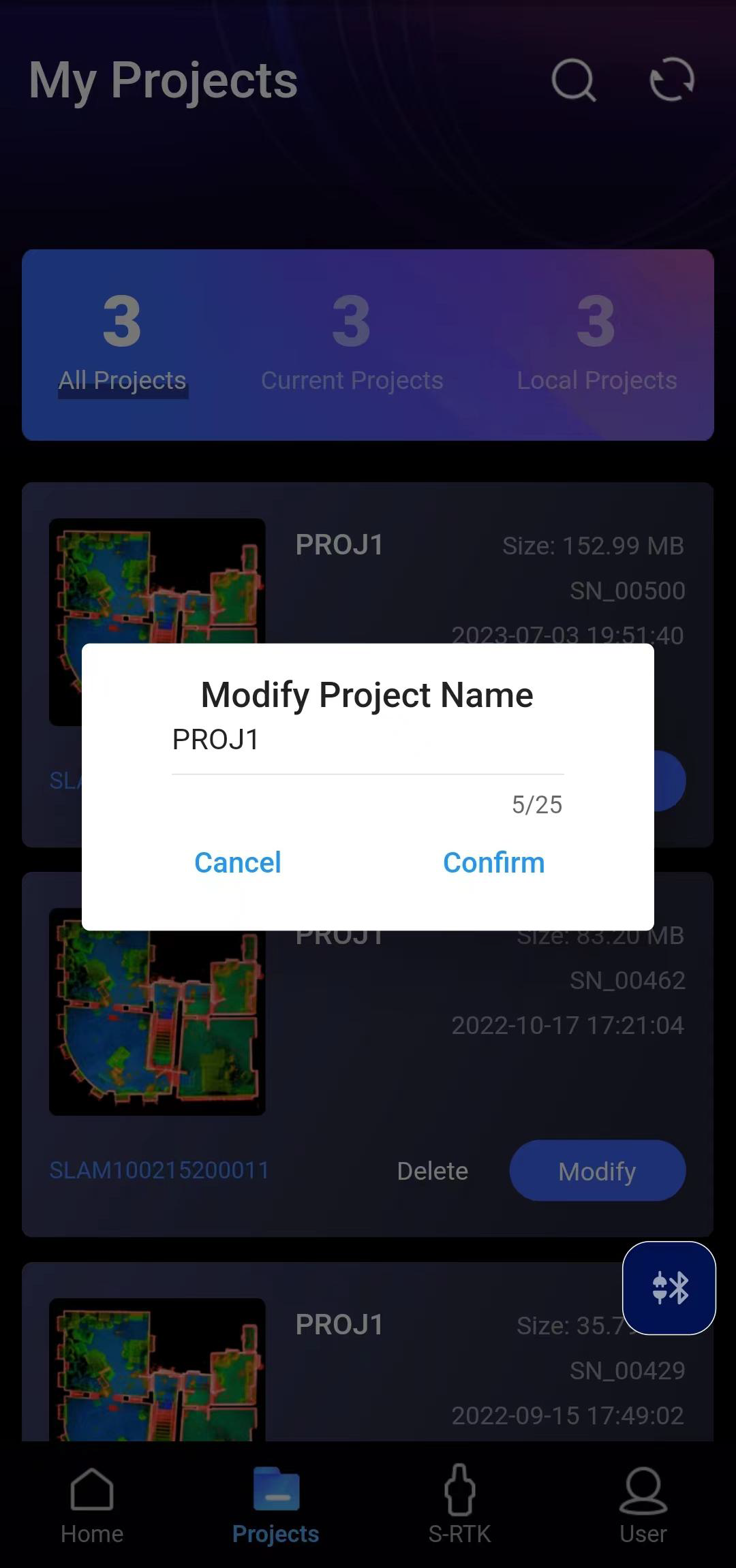 |
| 3. Синхронизация проектов с устройства SLAM200/200E в облако Если вы хотите загрузить проект с устройства SLAM200/200E в облачный архив, убедитесь, что приложение подключено к Интернету, нажмите кнопку "Синхронизировать" в правом верхнем углу и дождитесь завершения загрузки проекта в облако. | 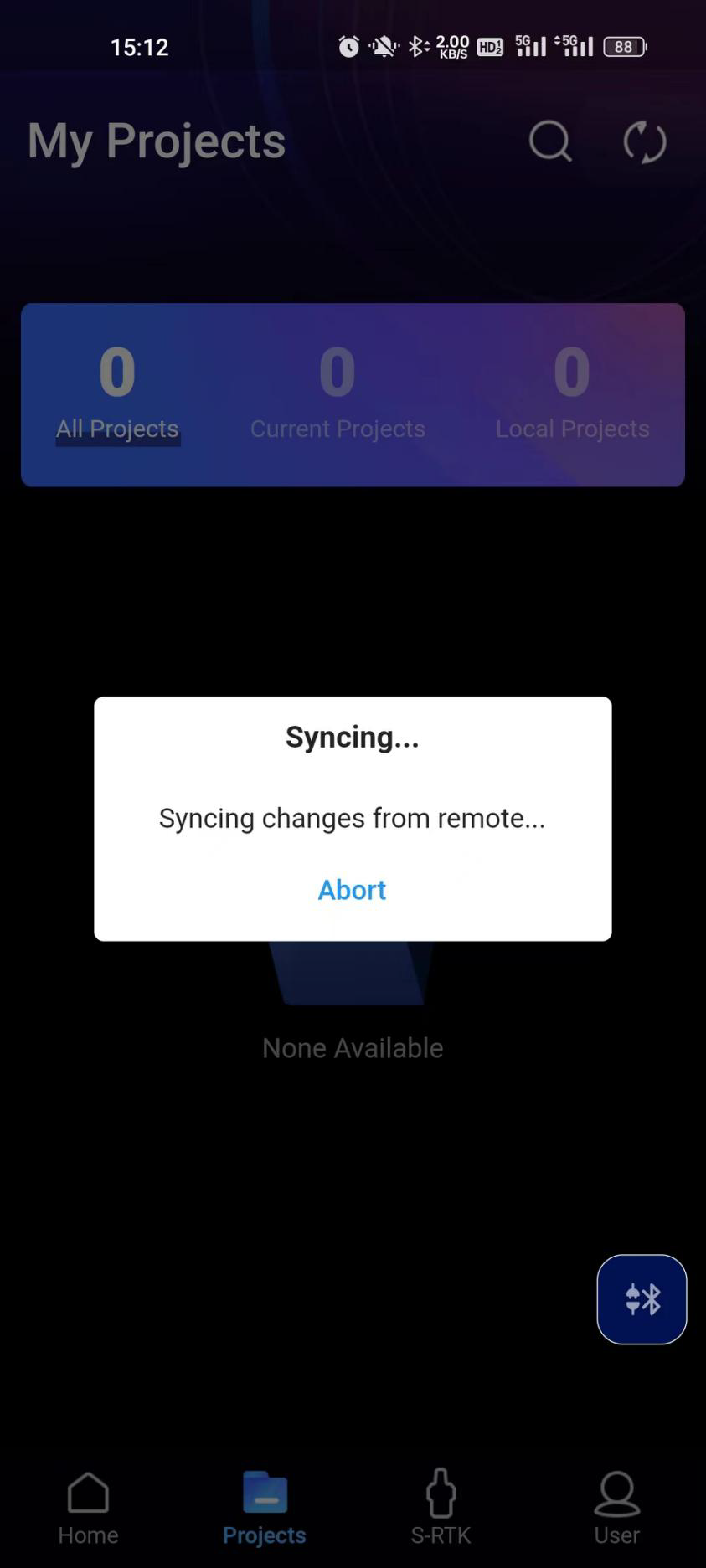 |
Поиск проекта
Нажмите кнопку "Поиск" в правом верхнем углу. Введите в поле ввода номер поездки, название проекта или идентификатор проекта и нажмите кнопку "Подтвердить", чтобы выполнить поиск.
| |
Изменение названия проекта
Нажмите кнопку Изменить в строке проекта, который нужно переименовать. Введите новое название, нажмите кнопку "Подтвердить", а затем нажмите кнопку в правом верхнем углу, чтобы загрузить измененный проект в облако. Процесс завершен.
Если изменение названия проекта выполняется при подключении к устройству SLAM200/200E, название проекта в SD-карте устройства будет изменено синхронно.
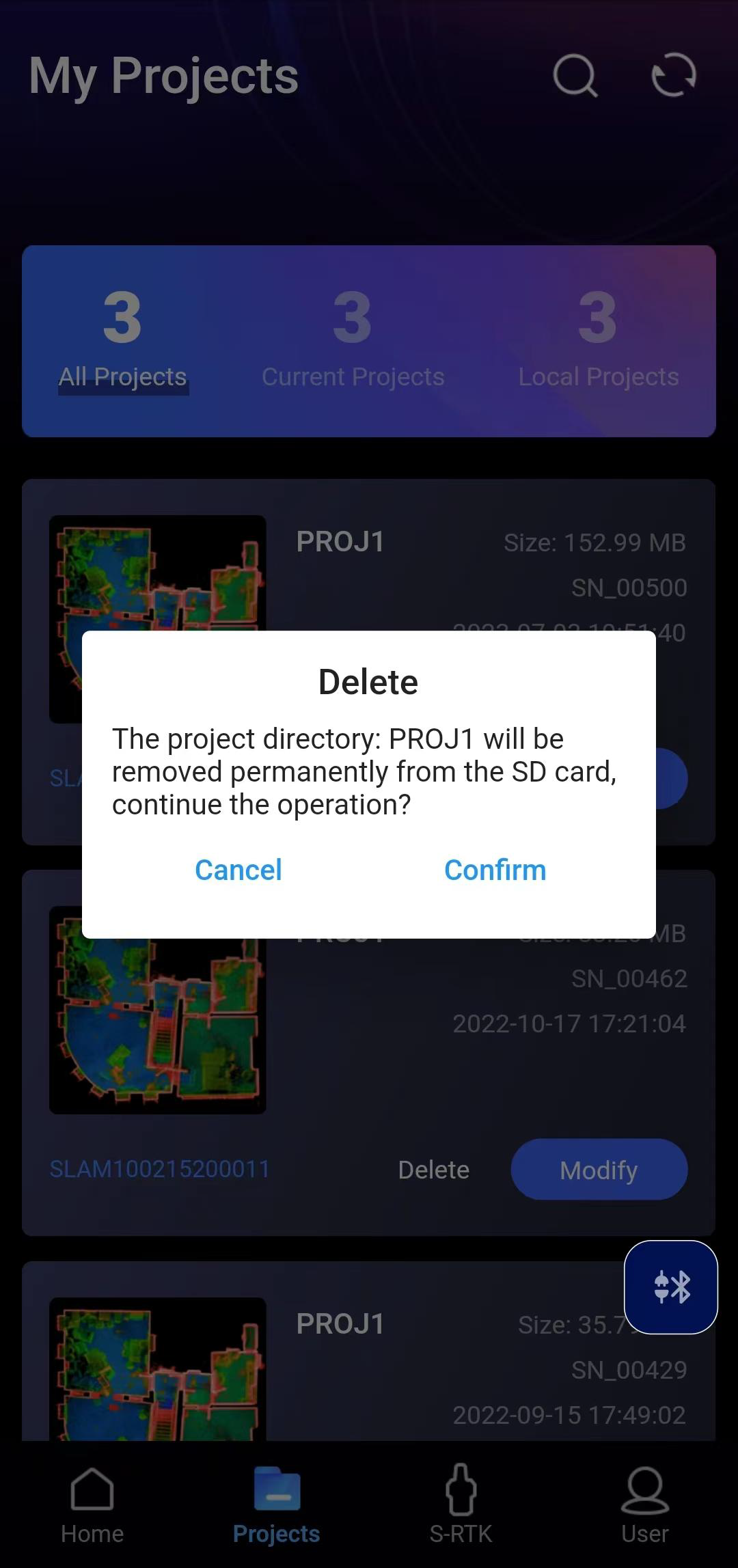
Удаление проекта
Нажмите кнопку "Удалить" в строке проекта, который нужно удалить. Подтвердите удаление, затем нажмите кнопку в правом верхнем углу, чтобы синхронизировать удаление проекта в облаке. Процесс завершен.
Диагностика и обратная связь
Обратная связь
| Функция обратной связи позволяет сообщать о проблемах, возникших при использовании приложения, а также оставлять предложения и замечания. Нажмите "Пользователь" в приложении, найдите кнопку "Обратная связь". Нажмите на нее, чтобы перейти на страницу обратной связи. Здесь вы можете изложить свои вопросы и предложения, затем нажать "Подтвердить". Мы приветствуем любые отзывы и предложения и обязуемся рассмотреть их и ответить вам в кратчайшие возможные сроки. | 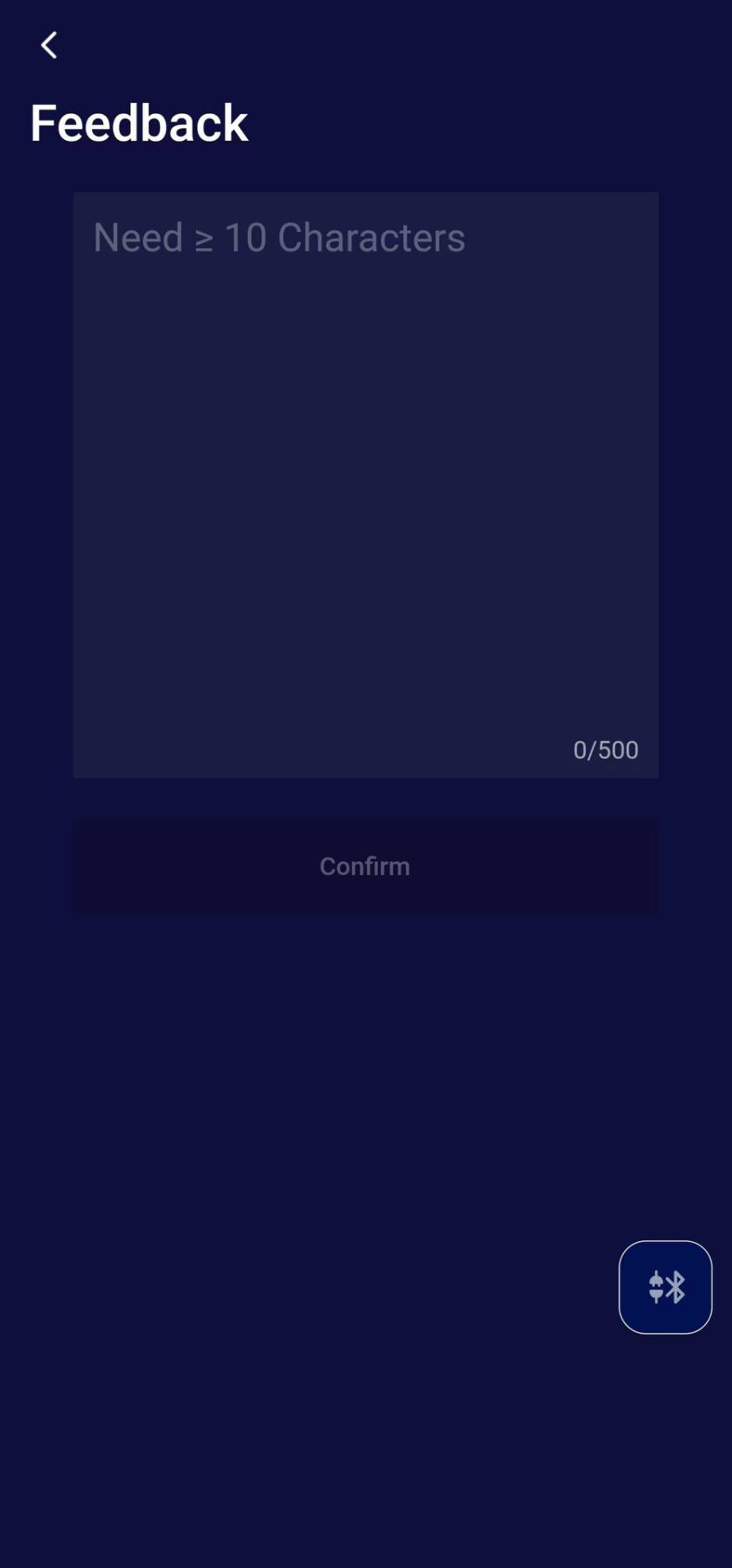 |
Выгрузка файла журнала / Экспорт журнала
При возникновении проблем с приложением вы можете воспользоваться функцией выгрузки журнала.
Функция выгрузки журнала помогает нам собрать информацию о проблемах в работе приложения, что позволяет как можно скорее выявить его дефекты и неполадки.
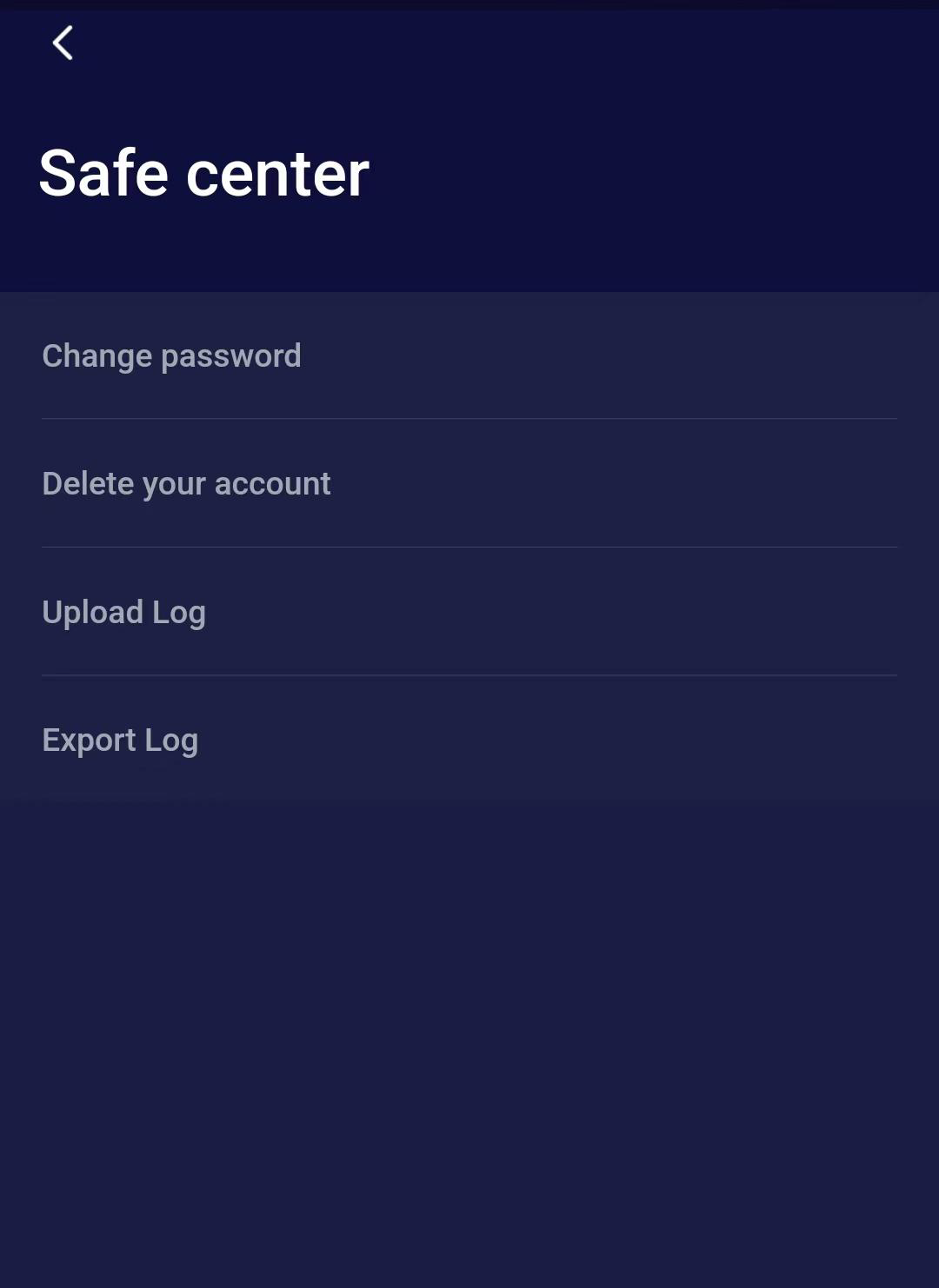
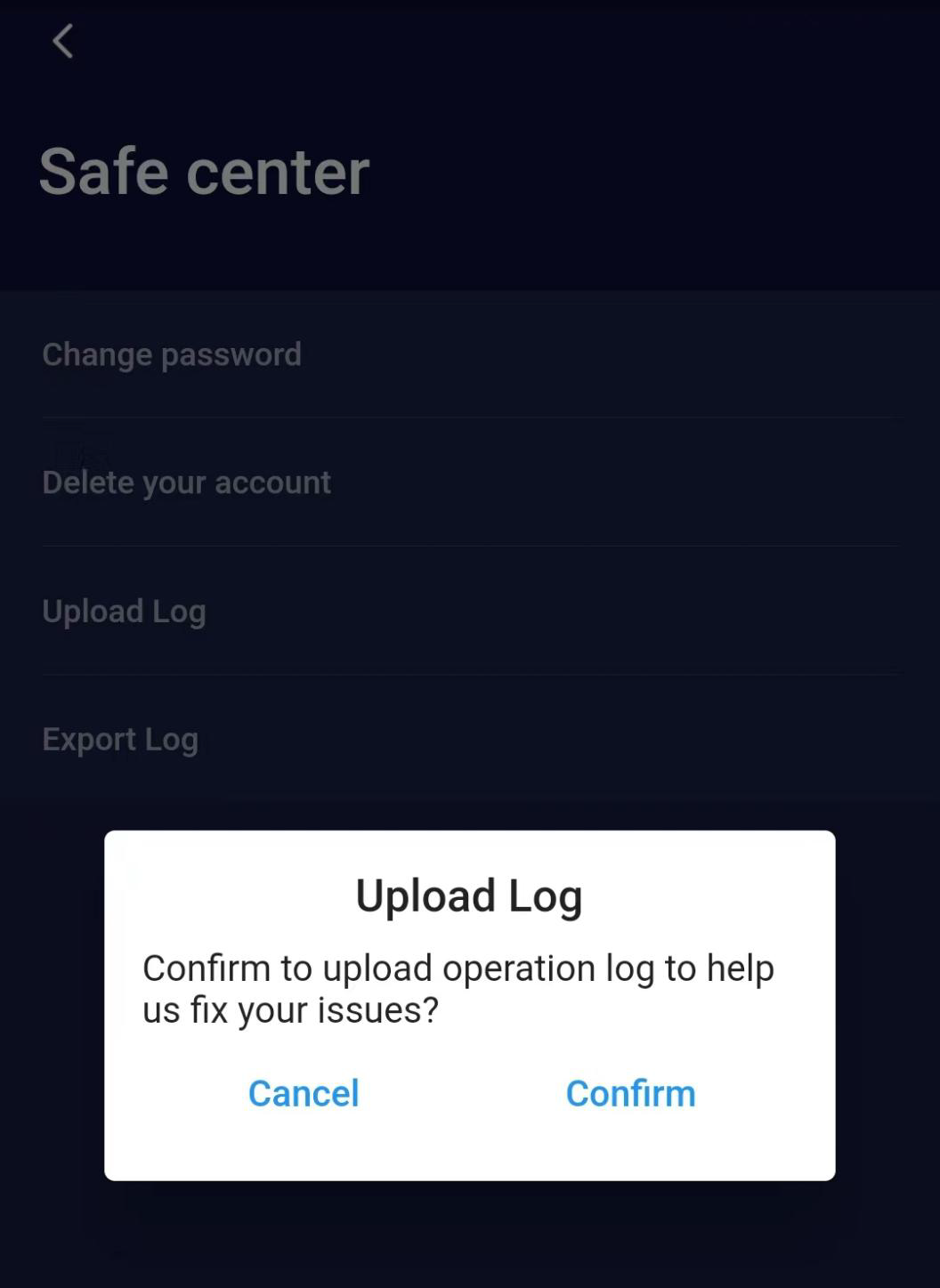
Убедитесь, что приложение подключено к интернету. Нажмите "Пользователь" в приложении, найдите кнопку "Центр безопасности". Нажмите кнопку "Выгрузить журнал" и подтвердите действие во всплывающем окне. Дождитесь завершения выгрузки.
Функция "Экспорт журнала" позволяет сохранить журналы приложения в локальном хранилище, чтобы вы могли отправить их команде поддержки для более глубокого анализа проблем приложения. Чтобы воспользоваться этой функцией, просто нажмите кнопку "Экспорт журнала". Приложение экспортирует информацию журнала и сохранит ее в локальном хранилище вашего телефона. Путь экспорта:
/storage/emulated/0/Download/SLAMGO/Log/xxxxxx.zip.
 |  |