Редактор миссий и маршрутов — это первое окно, которое открывается после запуска приложения.
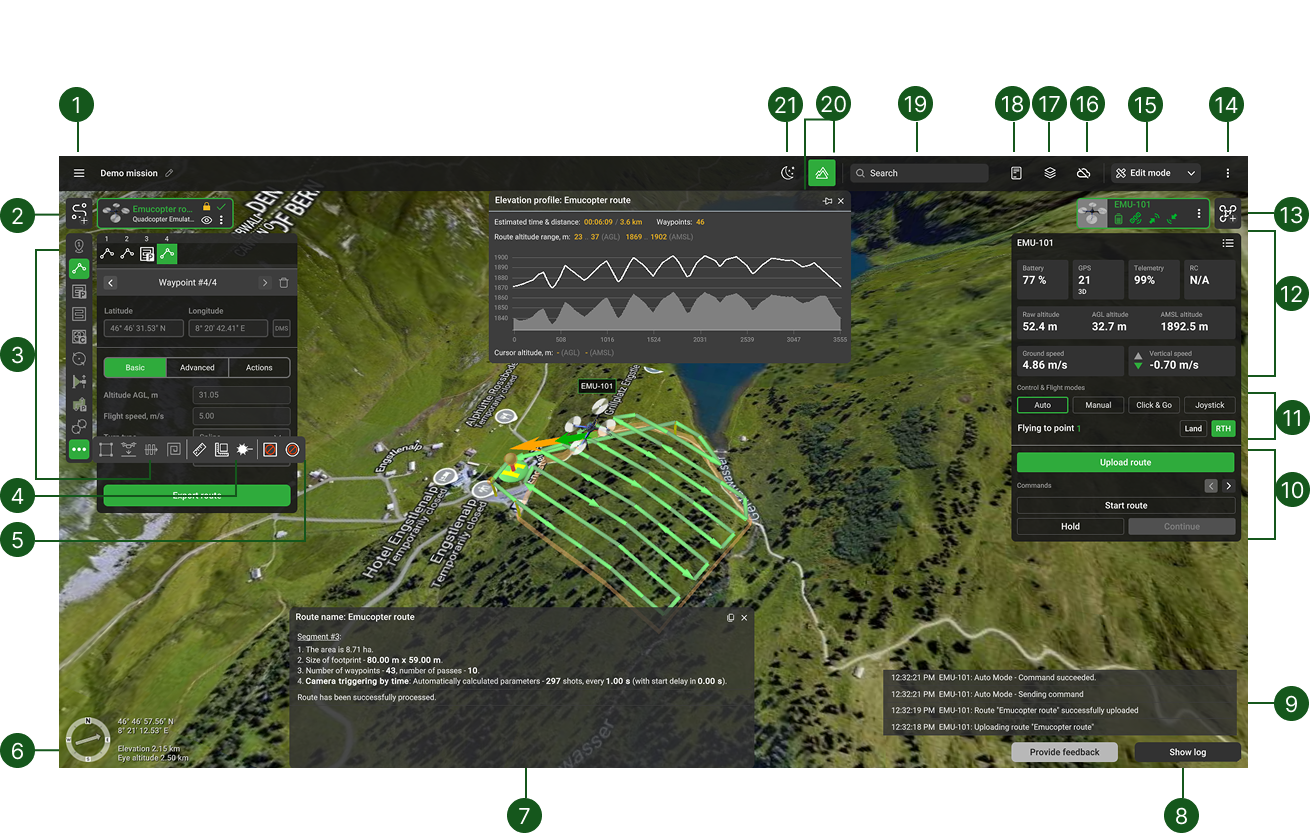
| Номер блока | Описание |
|---|---|
| 1 | Кнопка МЕНЮ для доступа к настройкам главного меню и выхода из программного обеспечения. В режиме редактора миссий доступны следующие функции: создание новой, открытие существующей, остановка редактирования, удаление, импорт или экспорт миссии. |
| 2 | Слева направо: кнопка «Добавить новый маршрут», за которой следует список созданных карточек маршрутов. На каждой карточке маршрута указано его название, назначенный профиль транспортного средства, статус расчета маршрута, возможность заблокировать маршрут для редактирования (маршрут автоматически блокируется после загрузки в транспортное средство), возможность скрыть/показать маршрут и кнопка настройки параметров (в правом нижнем углу карточки маршрута — значок шестерёнки). При наведении курсора на карточку маршрута отображается его статус. Нажмите на индикатор расчета маршрута, чтобы открыть/скрыть журнал маршрута. Двойной щелчок по карточке маршрута вернет точку обзора к соответствующему маршруту на карте. Индикаторы расчета маршрута: *Зеленая галочка** — маршрут рассчитан и готов к загрузке в транспортное средство; *Желтая точка** — маршрут не рассчитан. Если расчёт не запускается автоматически, нажмите на жёлтую точку, чтобы начать расчёт; *Красный восклицательный знак** — маршрут рассчитан с ошибками. |
| 3 | Инструменты для планирования маршрута и окно настроек соответствующего инструмента. Выберите инструмент, нарисуйте на карте отрезок маршрута, а затем настройте параметры в окне настроек инструмента для построения маршрута. Примечание. Доступные инструменты для планирования маршрута могут различаться в зависимости от типа транспортного средства. Чтобы нарисовать маршрут, дважды щелкните (или нажмите и удерживайте клавишу SHIFT) на карте. Удерживайте клавишу Alt и щелкните левой кнопкой мыши, чтобы нарисовать кривую произвольной формы, перемещая мышь по карте. |
| 4 | Инструменты для измерения: инструменты для измерения расстояния, площади и видимости. |
| 5 | Инструменты для рисования запретных зон: инструменты для рисования многоугольников и конусов. |
| 6 | Компас, координаты курсора на картеи индикатор высоты над уровнем моря**. Чтобы вернуть карту в исходное положение, нажмите на значок компаса. |
| 7 | Журнал маршрута — здесь отображаются все уведомления, связанные с маршрутом. Чтобы открыть журнал, нажмите на индикатор статуса расчёта на карточке маршрута. |
| 8 | Кнопка «Показать журнал» открывает полный список уведомлений о транспортных средствах. |
| 9 | Журнал автомобиля — здесь отображаются последние уведомления, связанные с автомобилем, но они скоро исчезнут. Чтобы открыть полный список уведомлений, нажмите кнопку «Показать журнал». |
| 10 | Кнопки управления транспортным средством — эти команды никогда не блокируются, чтобы пилот мог в любой момент отправить транспортному средству любую команду. Кнопки управления транспортным средством могут отличаться в зависимости от типа транспортного средства. Кнопка тёмно-серого цвета — она активна, и команда может быть отправлена транспортному средству. Если кнопка светло-серого цвета — согласно данным телеметрии, отправить команду транспортному средству невозможно — кнопка неактивна. Кнопка имеет зелёную рамку — согласно данным телеметрии, автомобиль находится в текущем режиме. Для активации некоторых команд может потребоваться подтверждение, поэтому будет отображаться дополнительное окно. |
| 11 | Кнопки управления и режимов полета дрона — переключение между режимами дрона (автоматический или ручной) и определение поведения дрона (включение. Выключение, возврат в исходную точку, приземление). Кнопки управления дроном могут отличаться в зависимости от типа дрона. Кнопка темно-серого цвета — она активна, и на дрон можно отправить команду. Если кнопка светло-серого цвета — на основании данных телеметрии отправить команду на дрон невозможно, кнопка неактивна. Кнопка имеет зелёную рамку — согласно данным телеметрии, автомобиль находится в текущем режиме. Для активации некоторых команд может потребоваться подтверждение, поэтому будет отображаться дополнительное окно. |
| 12 | Окно телеметрии для выбранного транспортного средства. (В случае использования RTK появится значок RTK.) |
| 13 | Справа налево: кнопка «Добавить транспортное средство» (+) добавляет транспортное средство в миссию из списка. Обычно все транспортные средства, подключенные к компьютеру через канал передачи данных, автоматически добавляются в список. Слева от кнопки «Добавить транспортное средство» отображаются карточки транспортных средств с указанием названия транспортного средства, состояния аккумулятора, уровня восходящего канала, уровня нисходящего канала, состояния GPS (количество спутников) и кнопки настроек (в правом нижнем углу значка транспортного средства). При наведении курсора на карточку транспортного средства отображается основная информация о нем (название, профиль, серийный номер, порт подключения). При двойном щелчке по карточке транспортного средства точка обзора перемещается к соответствующему транспортному средству на карте. При нажатии на значок транспортного средства с тремя точками отобразится карточка транспортного средства. Выберите профиль - Выберите текущее транспортное средство. Сосредоточьтесь на местоположении дома - Показать местоположение дома выбранного транспортного средства Gain control - Усиление ручного управления выбранным транспортным средством\ Отпустите управление - Отключите ручное управление выбранным транспортным средством. Показать аватар - Показать аватар для выбранного транспортного средства. Показать телеметрию - Показать окно телеметрии для выбранного транспортного средства. Показать команды - Показать панель управления для выбранного транспортного средства. Показывать зону действия камеры - Показывать зону действия камеры в режиме реального времени. Транспондер ADS-B — отображение информации с транспондера ADS-B. Требуется установленный на дроне транспондер ADS-B и приёмник ADS-B, подключённый к ноутбуку с помощью UgCS. Удалить — удаление выбранного транспортного средства с главного экрана. |
| 14 | Параметр карты меню (три точки), в котором можно настроить несколько параметров: автоматический выбор размера транспортного средства, отображение названия, отображение стрелок, отображение краткого описания маршрута, отображение всех путевых точек и точек обзора. |
| 15 | Режим редактирования/Телеметрия — показывает окно телеметрии или командное окно. |
| 16 | UgCS Cloud — подключение UgCS Cloud к DJI Pilot 2. |
| 17 | Слои карты меню (символ земного шара) — Слои: выбор поставщиков карт и наложений, а также источников данных о высоте; добавление зданий, импорт меток и автономное кэширование. |
| 18 | Индикатор статуса лицензии — отображает статус активации лицензии UgCS: зеленый — лицензия активирована, желтый — не активирована. |
| 19 | Поиск местоположения — введите адрес или координаты широты и долготы, чтобы перейти к нужному местоположению. Эта функция зависит от подключения к Интернету! |
| 20 | Профиль высоты кнопка - отображение высоты AMSL или AGL транспортного средства для запланированного маршрута. Кроме того, отображается предполагаемое расстояние по маршруту, предполагаемая продолжительность полета, общее количество путевых точек, а также минимальная и максимальная высота AMSL / AGL. |
| 21 | Дневная тема — переключение между тёмной и светлой темами пользовательского интерфейса |